KI-Manga-Übersetzung & Satz online -- Übersetzen, prüfen und lettering — kein reines Satz-Tool
Das ist ein Arbeitsbereich für Übersetzung plus Satz, kein einfaches Lettering-Tool. Laden Sie Manga-Seiten hoch, erhalten Sie einen KI-Übersetzungsentwurf, vergleichen und überarbeiten Sie jede Quellzeile mit ihrer Übersetzung, und platzieren Sie Dialoge dann in bearbeitbaren Ellipsen- oder abgerundeten Rechteck-Sprechblasenmasken. Wählen Sie Schriften, passen Sie Größe, Abstand, Schreibrichtung, Ausrichtung und Farbe an und prüfen sowie exportieren Sie in einem Online-Flow.
Für Creator, die Manga im selben Workflow übersetzen und setzen
So funktioniert KI-Manga-Übersetzung & Satz
Übersetzung und Satz bleiben in einem Workflow — Creator gehen von OCR und KI-Übersetzung zu geprüftem Lettering, ohne Layout als nachträglichen Einzelschritt zu behandeln.
Seiten hochladen und Text erkennen
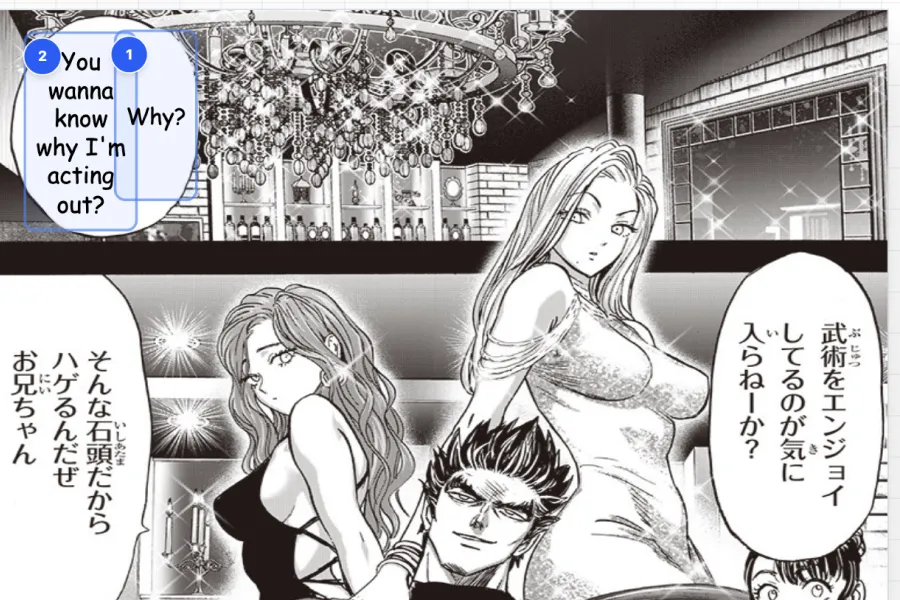
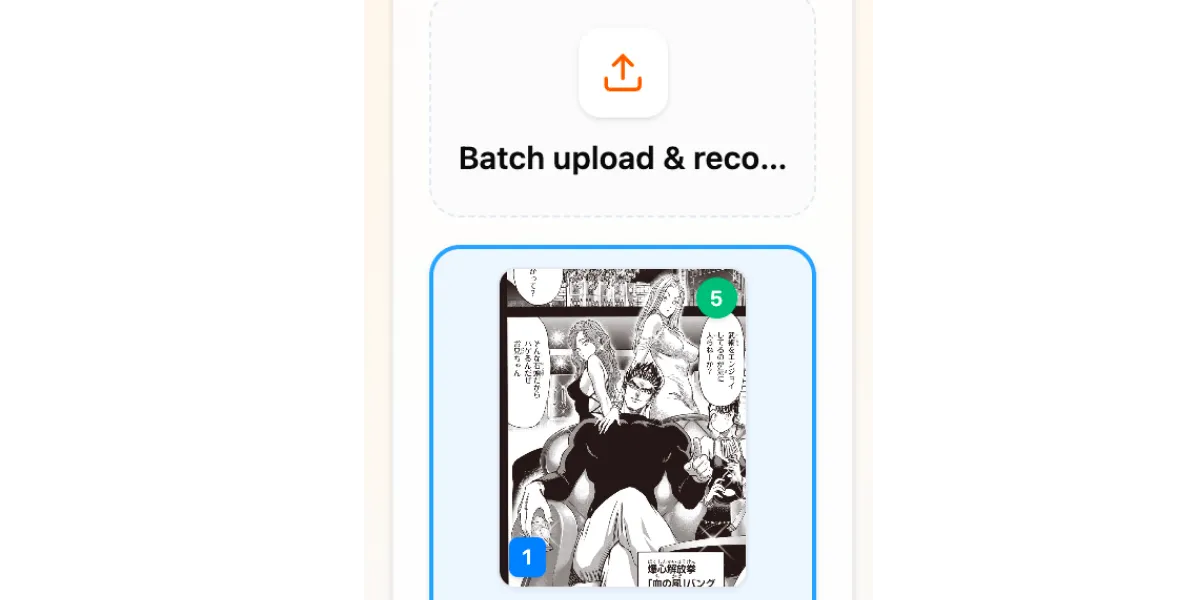
Laden Sie JPG-, PNG- oder WebP-Seiten hoch und wählen Sie eine Zielsprache. Die KI erkennt Textbereiche und bereitet bearbeitbare Blöcke vor, die Quelltext und Übersetzung für Prüfung und Lettering verbinden.
Übersetzen und Quelltext vergleichen
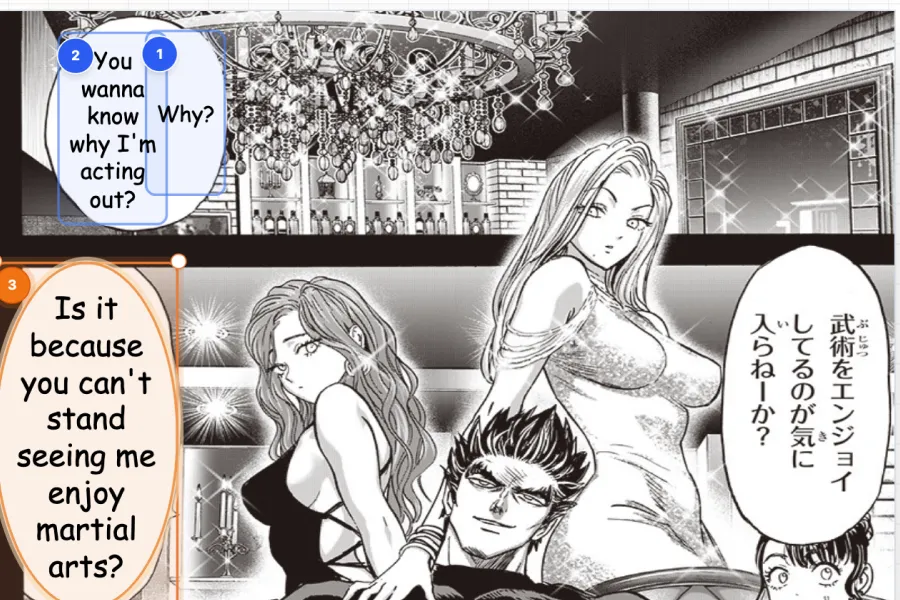
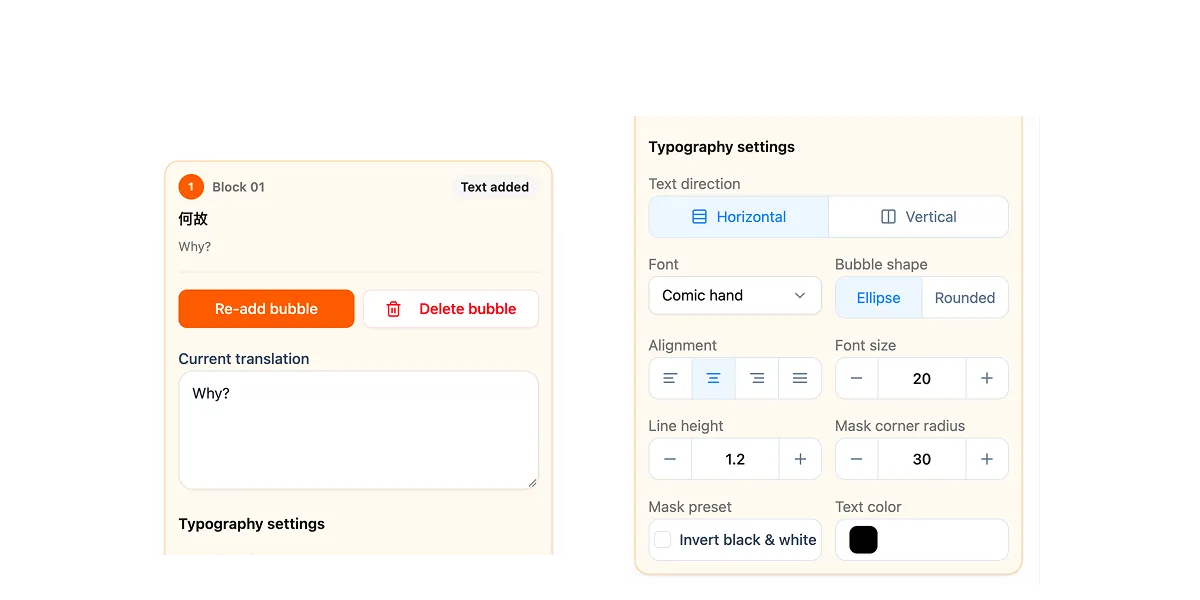
Öffnen Sie einen Block, um Original und KI-Übersetzung nebeneinander zu sehen. Überarbeiten Sie Zeilen, prüfen Sie Namen und Ton und halten Sie die Übersetzungskontrolle auf derselben Zeichenfläche wie den Satz.
Geprüfte Übersetzung setzen
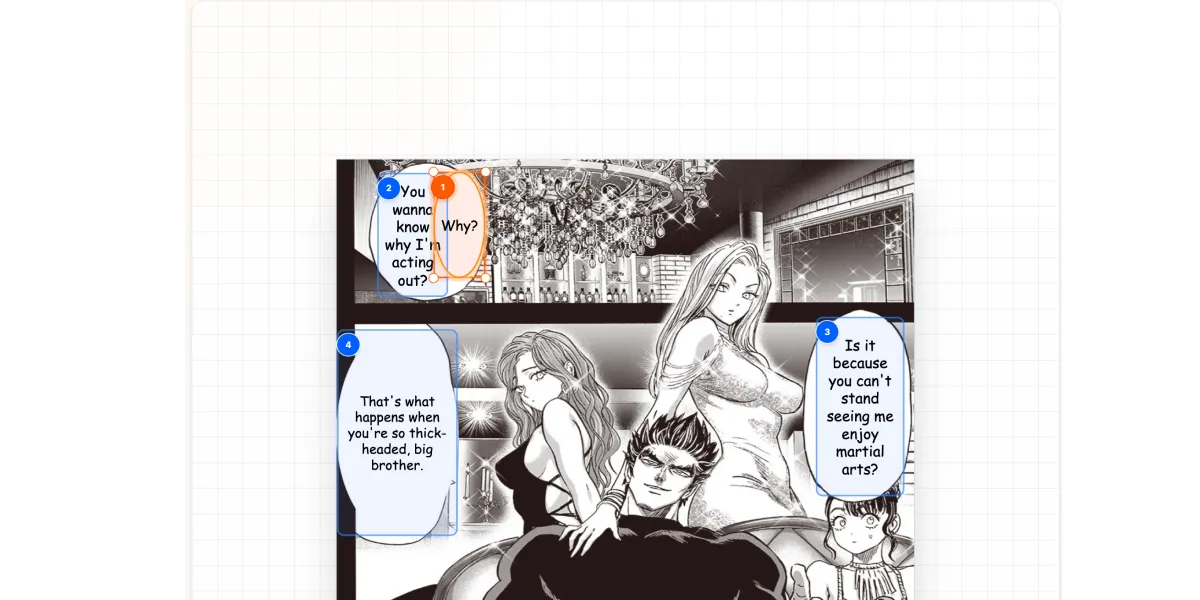
Platzieren Sie die geprüfte Übersetzung in Ellipsen- oder abgerundeten Rechteckmasken, wählen Sie eine Schrift, stellen Sie Größe, Zeilenhöhe, Schreibrichtung, Ausrichtung und Farbe ein und exportieren Sie eine Seite oder einen gesamten Batch.
Übersetzen und setzen im gleichen Kontext
Das ist kein einfacher Satz, nachdem jemand anderes die Übersetzung fertiggestellt hat. Creator müssen die Quellzeile sehen, den Wortlaut beurteilen und überarbeiten und den finalen Text dort platzieren, wo er auf der Seite hingehört.
Quelltext, Übersetzung und Seitenposition bleiben verbunden.
Bearbeiten Sie übersetzte Dialoge beim Blick auf das Panel.
Prüfen Sie jeden Block vor dem Seitenexport.
Flexible Sprechblasenmasken für Manga-Lettering
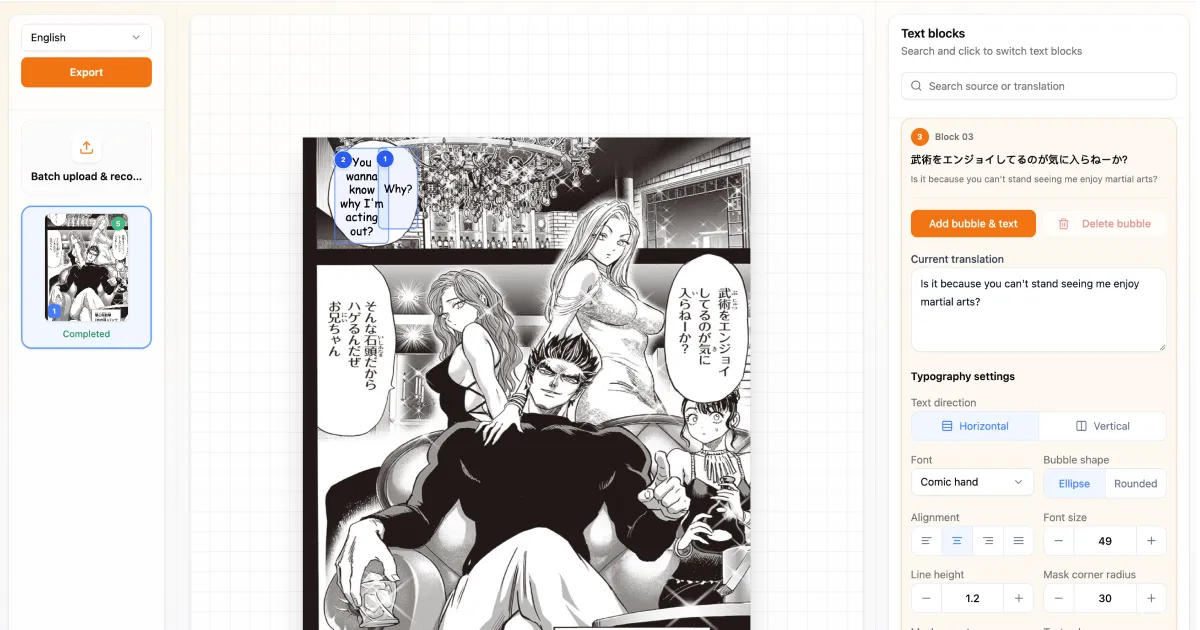
Nach der Übersetzungsprüfung nutzen Sie Ellipsenmasken für Sprechblasen und abgerundete Rechteckmasken für Captions, Narration oder kompakte Dialogbereiche. Stellen Sie die Typografie danach so ein, dass die übersetzte Zeile ausgewogen wirkt.
Zwischen Ellipsen- und abgerundeten Rechteckmasken wechseln.
Maskengröße und Eckenradius anpassen.
Schriften und Textstile für unterschiedliche Dialogrollen wählen.
Ein professionelles KI-Tool für Manga-Übersetzung & Satz
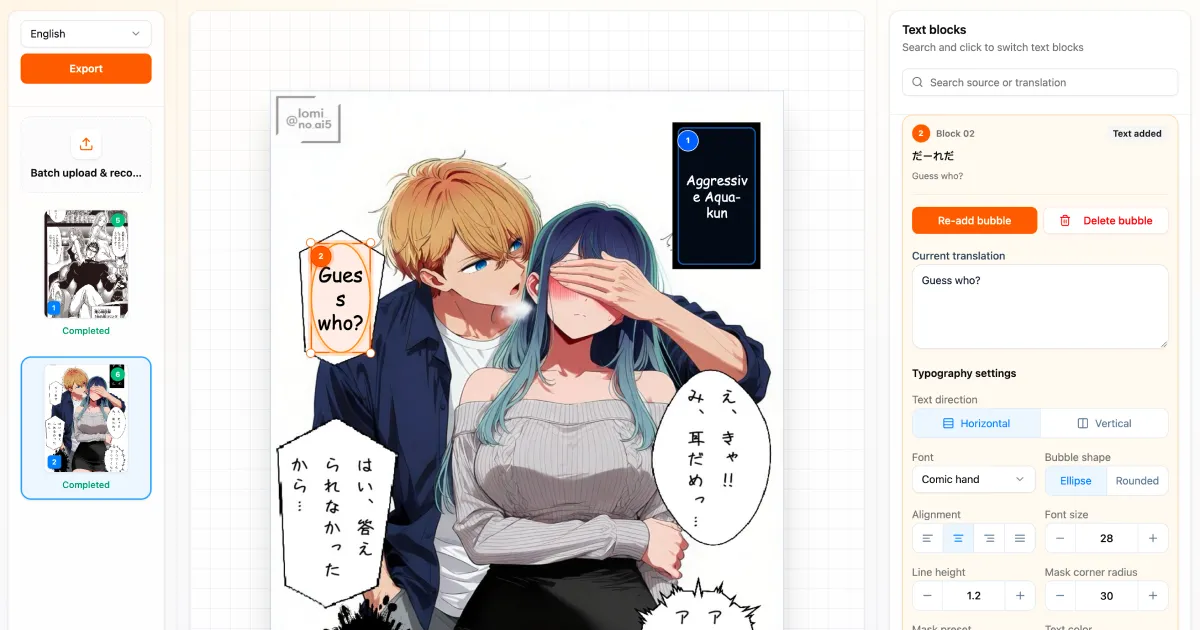
Für Creator, die Übersetzung, Prüfung und Lettering zusammen brauchen — kein reines Satz-Tool.
Vergleich von Quelle und Übersetzung
Halten Sie Originaltext und übersetzten Dialog für jeden erkannten Block nebeneinander, damit Übersetzungskontrolle und Lettering-Entscheidungen am selben Ort stattfinden.
KI-Übersetzungsentwurf
Starten Sie mit einer KI-Übersetzung und bearbeiten Sie den Wortlaut direkt, bevor Sie ihn auf der Seite platzieren. Übersetzung ist Teil des Workflows, kein optionales Extra.
Schriftauswahl
Wählen Sie aus mehreren Schriftstilen für Dialog, runde Lettering-Schriften, Manga-Gothic, Handschrift, Soundeffekte oder Narration.
Ellipsen- und abgerundete Sprechblasenmasken
Platzieren Sie übersetzten Text in Ellipsen- oder abgerundeten Rechteckmasken und passen Sie Größe und Eckenradius an das Panel-Layout an.
Satzsteuerung
Stellen Sie Schriftgröße, Zeilenhöhe, Textrichtung, Ausrichtung und Farbe ein, damit die geprüfte Übersetzung in verschiedenen Sprechblasenformen klar lesbar ist.
Online-Batch-Workflow
Prüfen Sie Übersetzung und Satz über mehrere Manga-Seiten in einer Browsersitzung und exportieren Sie ausgewählte Seiten oder ein komplettes Kapitel-Batch.
Automatische Manga-Übersetzung vs. KI-Übersetzung & Satz
Automatische Übersetzung hilft beim Lesen einer Seite. KI-Übersetzung & Satz hilft Creatorn, den Wortlaut zu überarbeiten und ihn im selben Workflow auf die Seite zu letteren.
FAQ zu KI-Manga-Übersetzung & Satz
Fragen zu Übersetzungskontrolle, Quellvergleich, Schriften, Sprechblasenmasken, Online-Workflow und Export.
Manga online übersetzen und setzen
Vergleichen Sie Originaltext mit KI-Übersetzung, überarbeiten Sie Dialoge, wählen Sie Schriften, platzieren Sie Text in Ellipsen- oder abgerundeten Sprechblasenmasken, prüfen Sie die Seite und exportieren Sie fertige Bilder — Übersetzung und Satz in einem Workflow.