
MangaFusion Chrome-Erweiterung offline installieren
Schritt-für-Schritt-Anleitung zum manuellen Herunterladen und Installieren der MangaFusion-Browsererweiterung ohne Chrome Web Store.
MangaFusion wird als Offline-Paket verteilt und kann manuell in Chrome, Edge, Brave und anderen Chromium-Browsern installiert werden. Diese Anleitung führt Sie durch den gesamten Prozess vom Download bis zur ersten Übersetzung.
Wichtig: Laden Sie das Erweiterungspaket nur von der offiziellen MangaFusion-Website herunter. Installieren Sie keine
.zip-Dateien aus unbekannten Quellen.
Warum wir keine Chrome Web Store-Version anbieten
MangaFusion unterstützt eine Vielzahl von Manga-Websites, darunter einige, die möglicherweise nicht den Richtlinien des Browser-Marktplatzes entsprechen (NSFW, R18).
Um sicherzustellen, dass alle Funktionen verfügbar bleiben und um allen Nutzern ein einheitliches Erlebnis zu bieten, verteilen wir die Erweiterung direkt über unsere offizielle Website statt über den Chrome Web Store.
Dies ermöglicht uns auch schnellere Updates und die Unterstützung weiterer Websites ohne Plattformbeschränkungen.
Aus Sicherheitsgründen laden Sie MangaFusion immer von der offiziellen Website herunter.
Voraussetzungen
Stellen Sie sicher, dass Sie Folgendes haben:
- Google Chrome, Microsoft Edge oder Brave (Chromium-basierte Browser)
- Einen Ordner, in dem Sie die extrahierten Erweiterungsdateien dauerhaft aufbewahren können
- Ein MangaFusion-Konto (registrieren Sie sich kostenlos auf der Website, falls Sie noch keins haben)
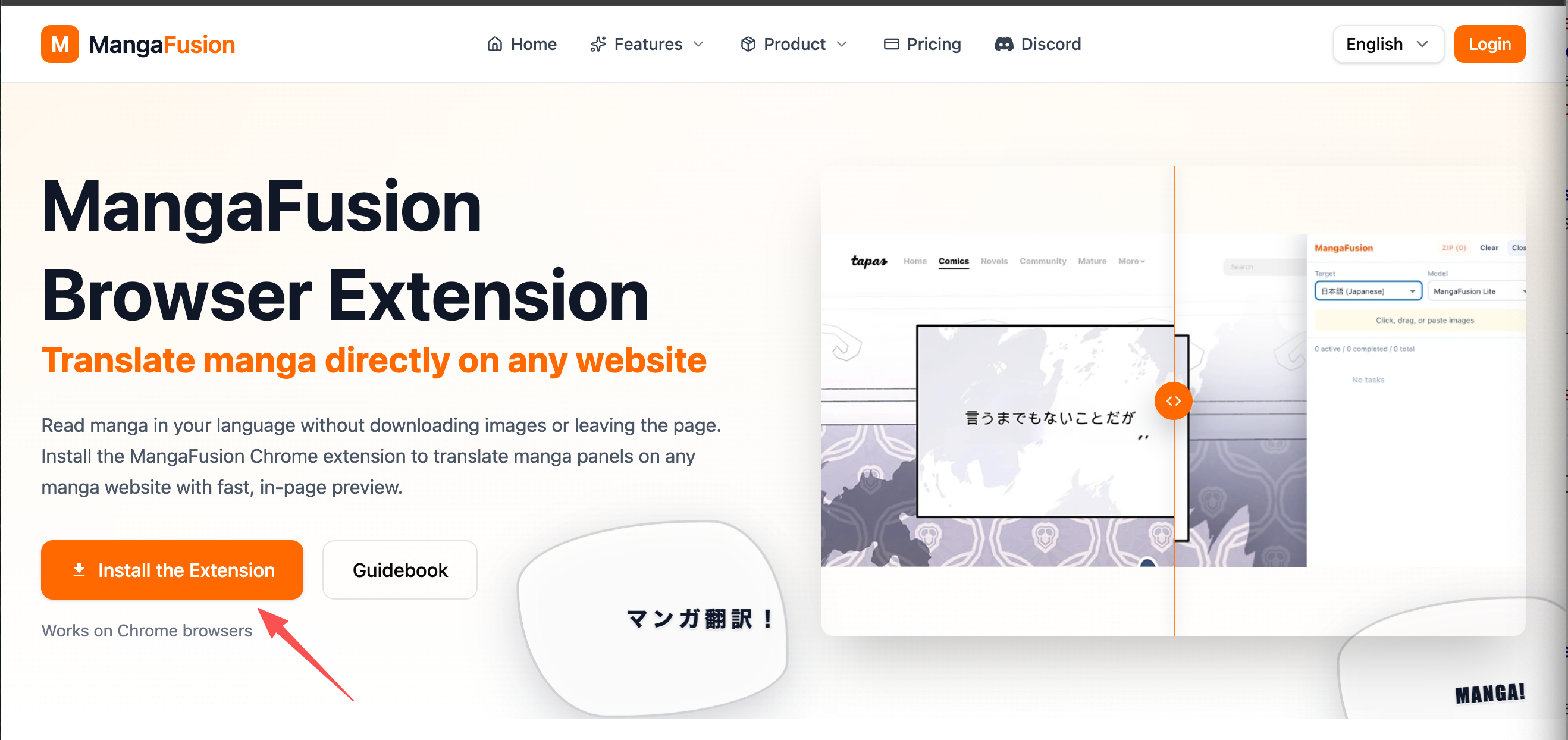
Schritt 1 — Erweiterungspaket herunterladen
- Besuchen Sie die MangaFusion-Erweiterungsseite.
- Klicken Sie auf Erweiterung herunterladen, um die neueste
.zip-Datei zu erhalten. - Speichern Sie die Datei an einem leicht auffindbaren Ort, z. B. in Ihrem Downloads-Ordner.
Das Paket enthält die entpackten Erweiterungsquellen, die Chrome im Entwicklermodus lädt.
Schritt 2 — ZIP-Datei entpacken
- Suchen Sie die heruntergeladene Datei
mangafusion-extension.zip. - Klicken Sie mit der rechten Maustaste und wählen Sie Alle extrahieren (Windows) oder doppelklicken Sie zum Entpacken (macOS).
- Entpacken Sie in einen dauerhaften Ordner, zum Beispiel:
- Windows:
C:\Extensions\mangafusion - macOS:
~/Extensions/mangafusion
- Windows:
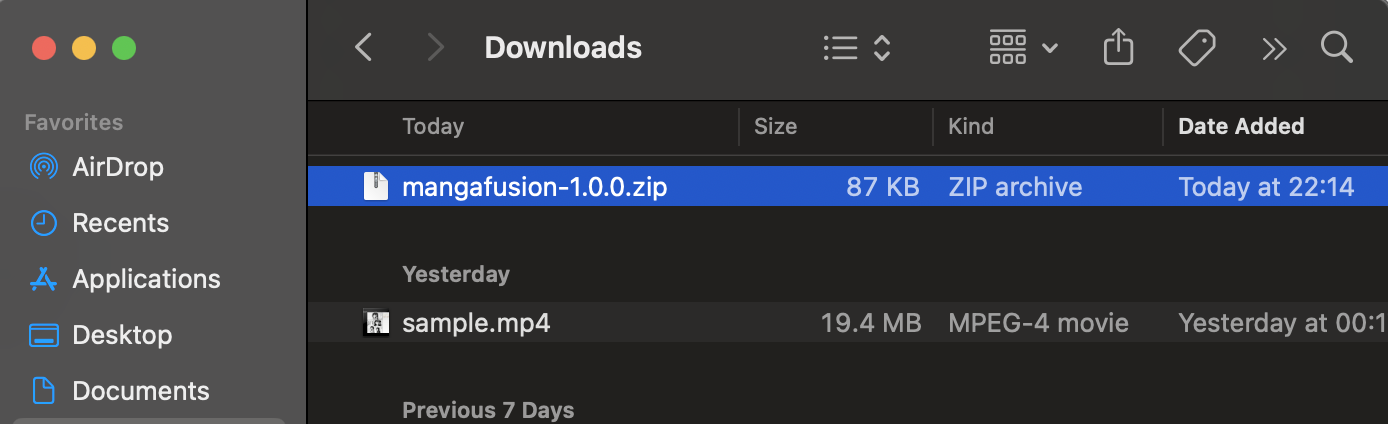
Löschen Sie diesen Ordner nach der Installation nicht. Chrome liest die Erweiterung direkt aus diesem Ordner. Wenn Sie den Ordner verschieben oder löschen, funktioniert die Erweiterung nicht mehr.
Schritt 3 — Erweiterungsseite öffnen
Öffnen Sie die Erweiterungsverwaltungsseite Ihres Browsers:
- Chrome: Geben Sie
chrome://extensionsin die Adressleiste ein und drücken Sie Enter - Edge:
edge://extensions - Brave:
brave://extensions
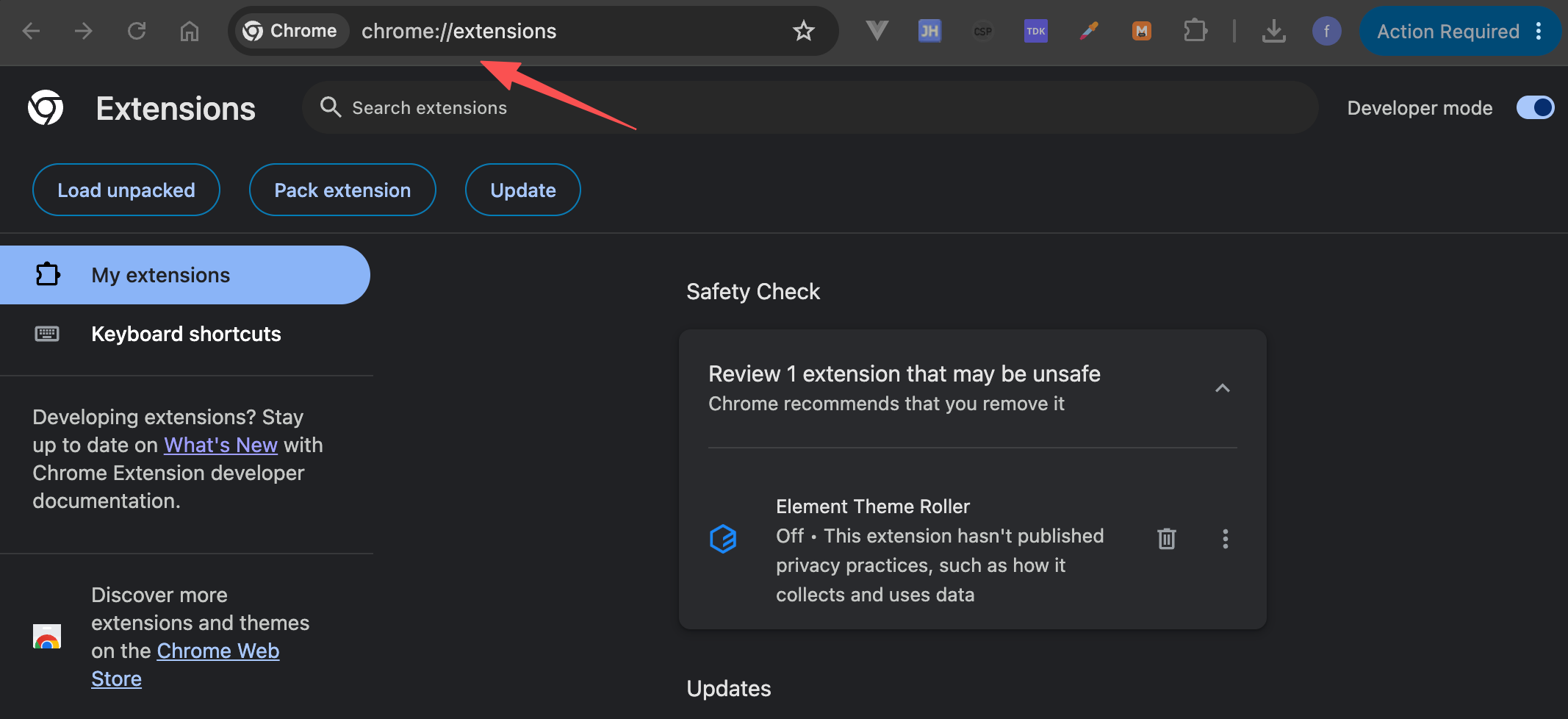
Alternativ: Browsermenü → Erweiterungen → Erweiterungen verwalten.
Schritt 4 — Entwicklermodus aktivieren
Suchen Sie auf der Erweiterungsseite oben rechts den Entwicklermodus und schalten Sie ihn EIN.
Dies schaltet die Option frei, entpackte Erweiterungen aus einem lokalen Ordner zu laden.

Schritt 5 — Entpackte Erweiterung laden
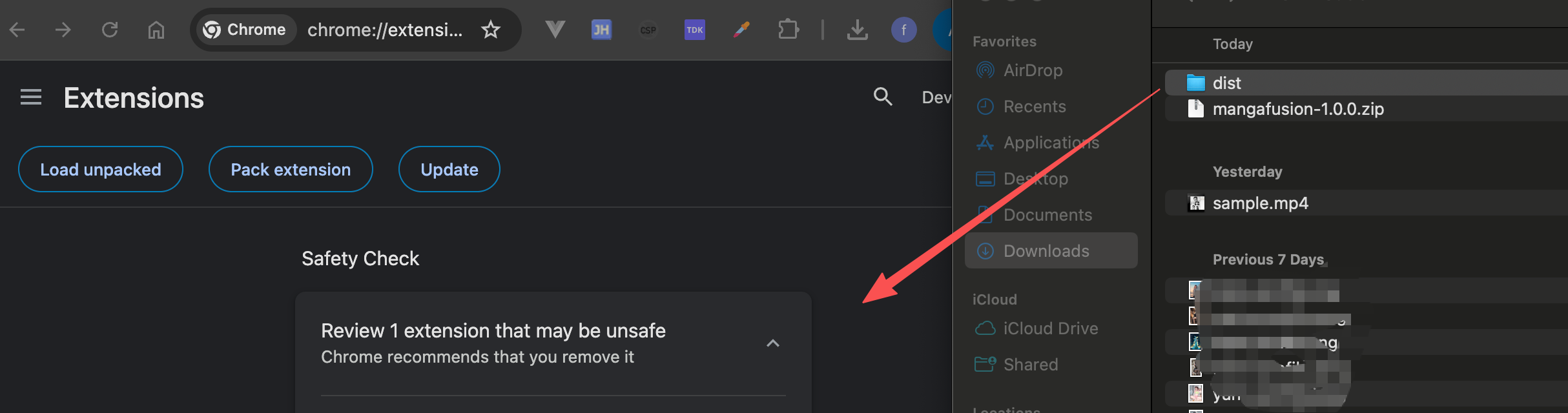
- Klicken Sie auf Entpackte Erweiterung laden.
- Navigieren Sie im Dateiauswahldialog zum in Schritt 2 extrahierten Ordner.
- Wählen Sie den
dist-Ordner, dermanifest.jsonenthält, und bestätigen Sie.
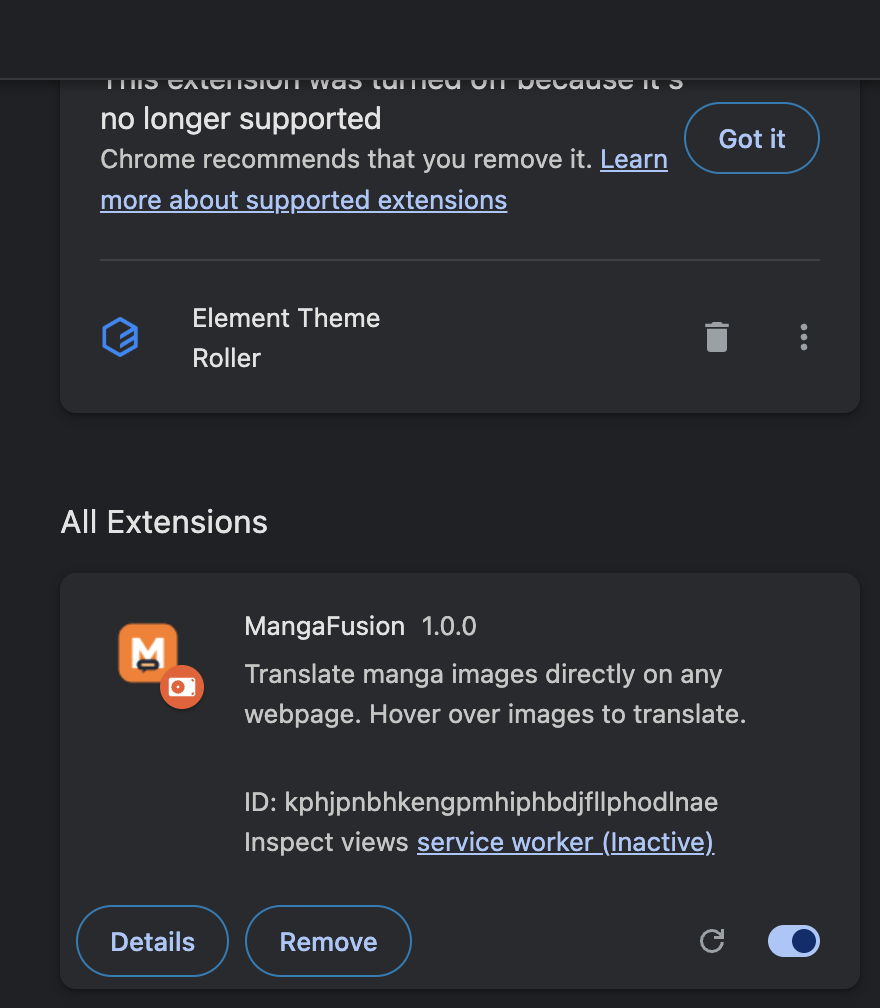
Bei Erfolg erscheint MangaFusion in Ihrer Erweiterungsliste mit Version 1.0.0 (oder der neuesten heruntergeladenen Version).
Schritt 6 — Erweiterung anheften
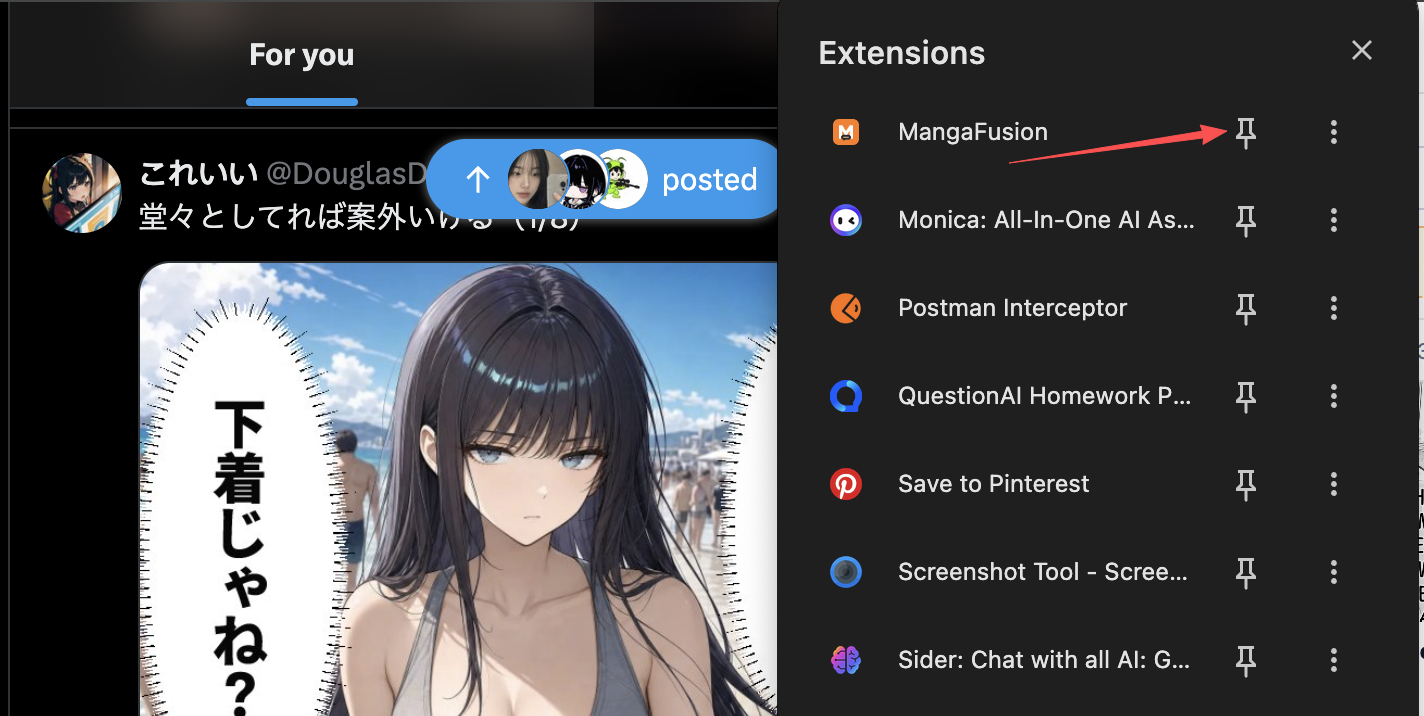
- Klicken Sie auf das Puzzleteil-Symbol (Erweiterungen) in der Browser-Symbolleiste.
- Suchen Sie MangaFusion und klicken Sie auf das Anheften-Symbol, damit es sichtbar bleibt.
Sie können das Erweiterungs-Popup jetzt jederzeit über die Symbolleiste öffnen.
Schritt 7 — Anmelden und übersetzen
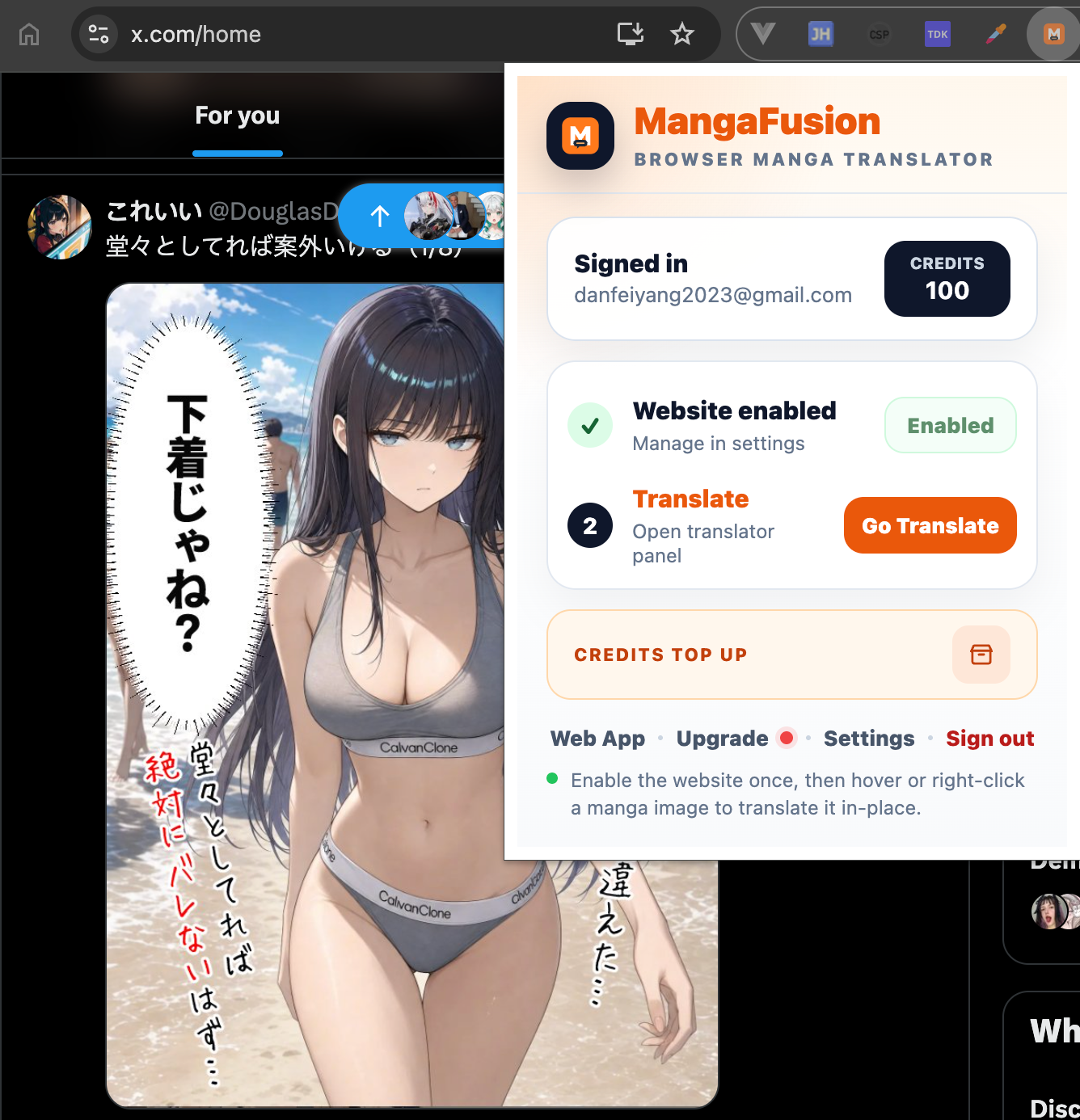
- Klicken Sie auf das MangaFusion-Symbol in der Symbolleiste.
- Melden Sie sich mit Ihrem MangaFusion-Webkonto an. Credits und Einstellungen werden automatisch synchronisiert.
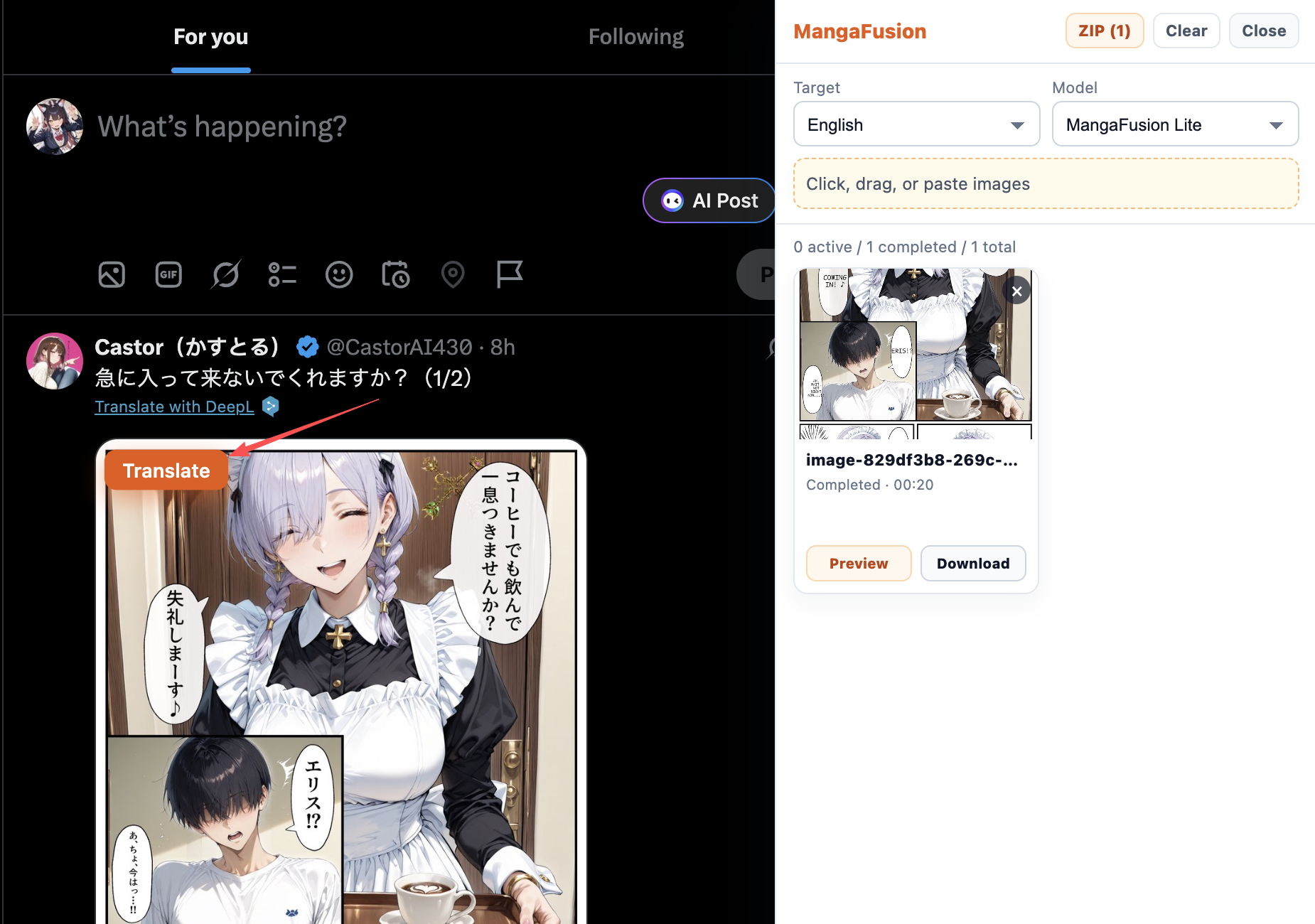
- Öffnen Sie eine Manga-Website, fahren Sie mit der Maus über Panels oder wählen Sie sie aus, und übersetzen Sie direkt auf der Seite.
Weitere Nutzungstipps finden Sie auf der Erweiterungs-Produktseite.
Aktualisierung
Da dies eine Offline-Installation ist, erfolgen Updates nicht automatisch. Wenn eine neue Version veröffentlicht wird:
- Prüfen Sie auf Updates und laden Sie die neueste
.zipherunter. - Entpacken Sie sie über den vorhandenen Ordner (oder ersetzen Sie den alten Ordner).
- Gehen Sie zu
chrome://extensionsund klicken Sie auf die Schaltfläche Neu laden auf der MangaFusion-Karte.
Hilfe
Bei Problemen kontaktieren Sie uns unter [email protected] oder treten Sie unserer Discord-Community bei.