
Cómo instalar la extensión Chrome MangaFusion sin conexión
Guía paso a paso para descargar e instalar manualmente la extensión MangaFusion sin la Chrome Web Store.
MangaFusion se distribuye como paquete offline que puedes instalar manualmente en Chrome, Edge, Brave y otros navegadores Chromium. Esta guía te acompaña en todo el proceso, desde la descarga hasta tu primera traducción.
Importante: Descarga la extensión solo desde el sitio oficial de MangaFusion. No instales archivos
.zipde fuentes desconocidas.
Por qué no ofrecemos una versión en Chrome Web Store
MangaFusion es compatible con una amplia gama de sitios de manga, incluidos algunos que pueden no cumplir con las políticas del marketplace del navegador (NSFW, R18).
Para garantizar que todas las funciones sigan disponibles y ofrecer una experiencia coherente a todos los usuarios, distribuimos la extensión directamente a través de nuestro sitio oficial en lugar de la Chrome Web Store.
Esto también nos permite entregar actualizaciones más rápido y admitir más sitios web sin restricciones de plataforma.
Por seguridad, descarga siempre MangaFusion desde el sitio oficial.
Antes de empezar
Asegúrate de tener:
- Google Chrome, Microsoft Edge o Brave (navegadores basados en Chromium)
- Una carpeta donde guardar permanentemente los archivos extraídos de la extensión
- Tu cuenta MangaFusion (regístrate gratis en el sitio web si aún no tienes una)
Paso 1 — Descargar el paquete de la extensión
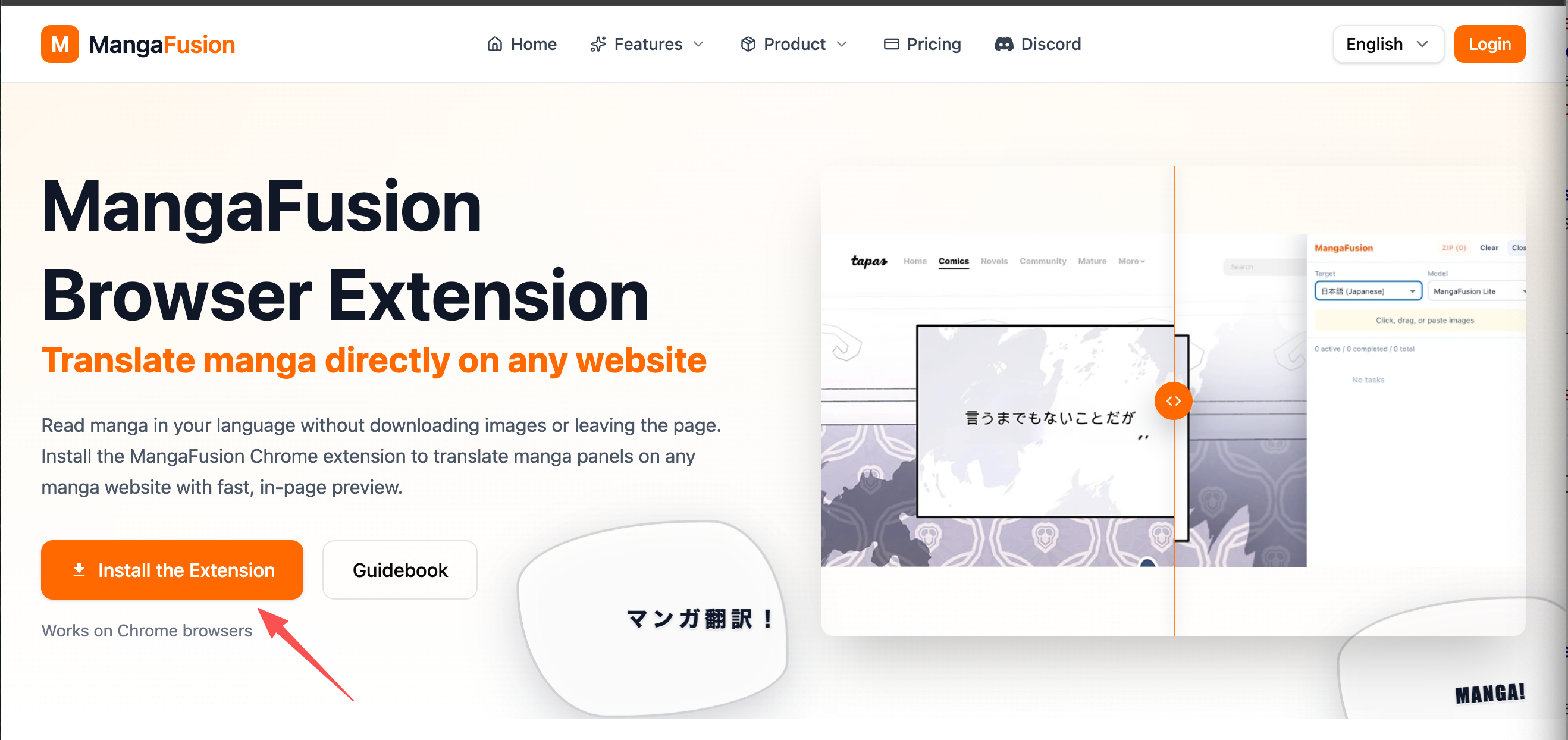
- Visita la página de extensión MangaFusion.
- Haz clic en Descargar extensión para obtener el último archivo
.zip. - Guarda el archivo en una ubicación fácil de encontrar, como tu carpeta de Descargas.
El paquete contiene el código fuente descomprimido de la extensión que Chrome carga en modo desarrollador.
Paso 2 — Extraer el archivo ZIP
- Localiza el archivo
mangafusion-extension.zipdescargado. - Haz clic derecho y elige Extraer todo (Windows) o haz doble clic para descomprimir (macOS).
- Extrae en una carpeta permanente, por ejemplo:
- Windows:
C:\Extensions\mangafusion - macOS:
~/Extensions/mangafusion
- Windows:
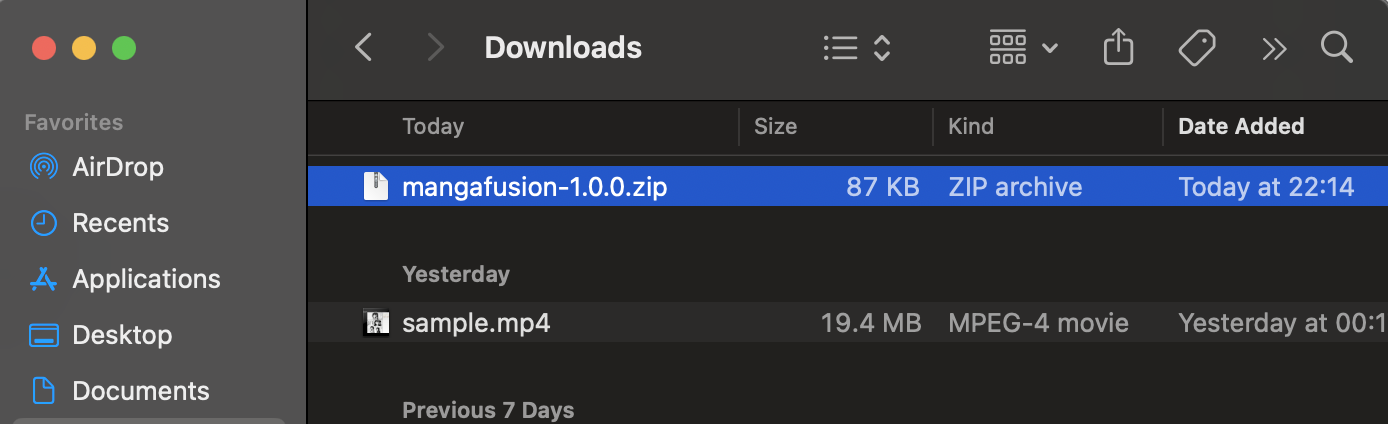
No elimines esta carpeta después de la instalación. Chrome lee la extensión directamente desde ella. Si mueves o eliminas la carpeta, la extensión dejará de funcionar.
Paso 3 — Abrir la página de extensiones
Abre la página de gestión de extensiones de tu navegador:
- Chrome: escribe
chrome://extensionsen la barra de direcciones y pulsa Enter - Edge:
edge://extensions - Brave:
brave://extensions
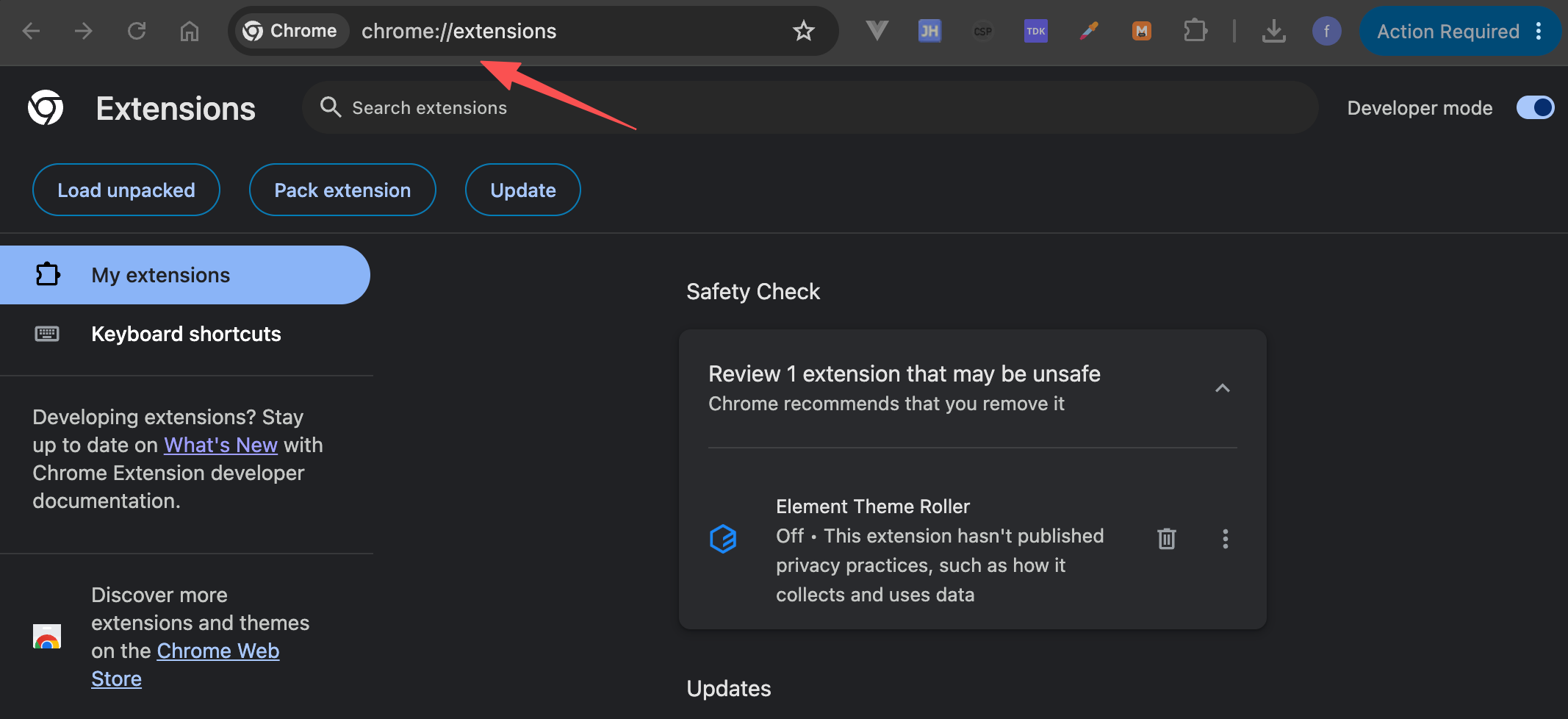
También puedes abrir el menú del navegador → Extensiones → Administrar extensiones.
Paso 4 — Activar el modo desarrollador
En la página de extensiones, encuentra el Modo de desarrollador en la esquina superior derecha y actívalo.
Esto desbloquea la opción de cargar extensiones sin empaquetar desde una carpeta local.

Paso 5 — Cargar extensión sin empaquetar
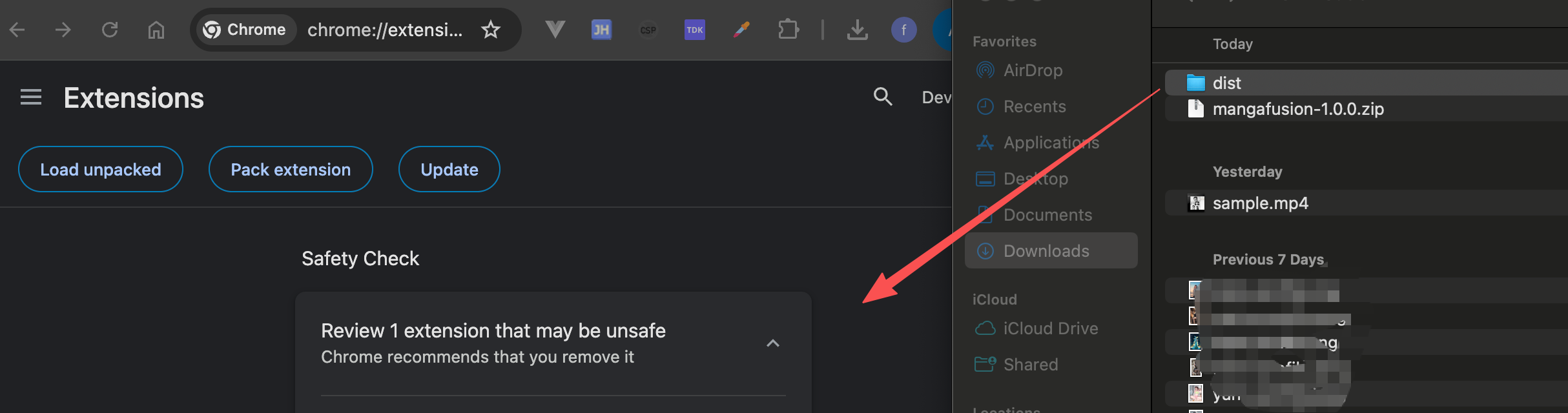
- Haz clic en Cargar descomprimida.
- En el selector de archivos, navega hasta la carpeta que extrajiste en el Paso 2.
- Selecciona la carpeta
distque contienemanifest.jsony confirma.
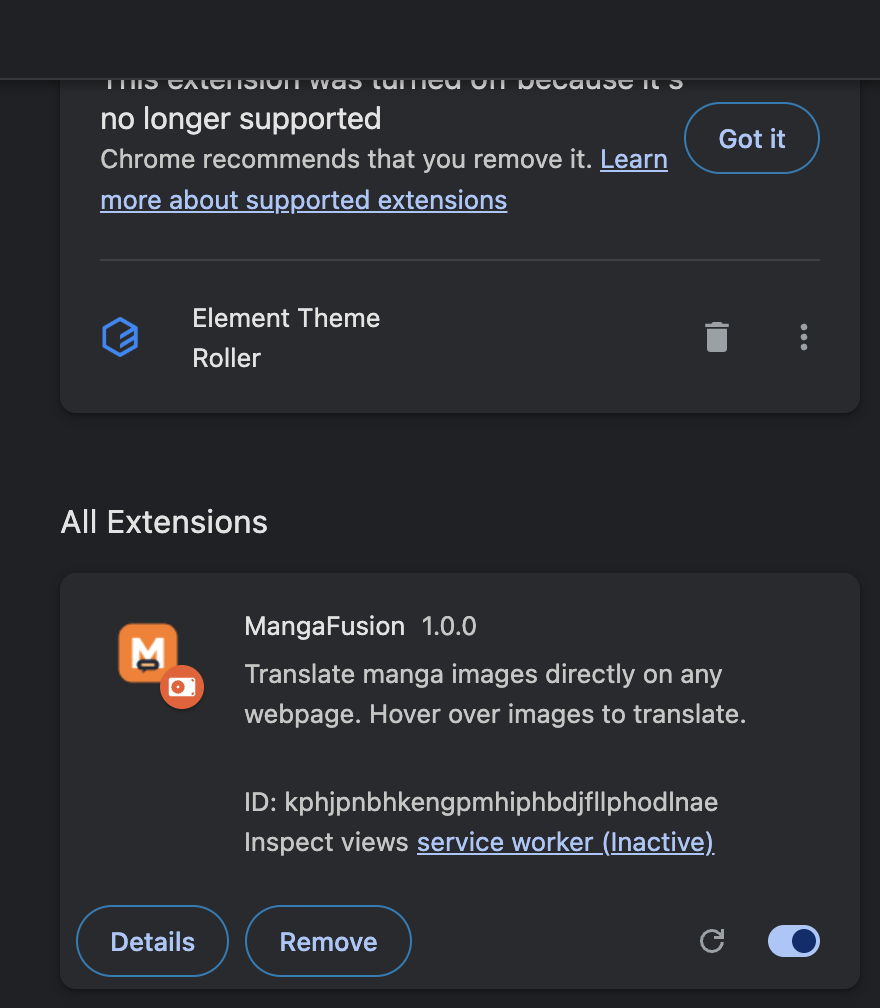
Si todo va bien, MangaFusion aparecerá en tu lista de extensiones con la versión 1.0.0 (o la última versión descargada).
Paso 6 — Fijar la extensión
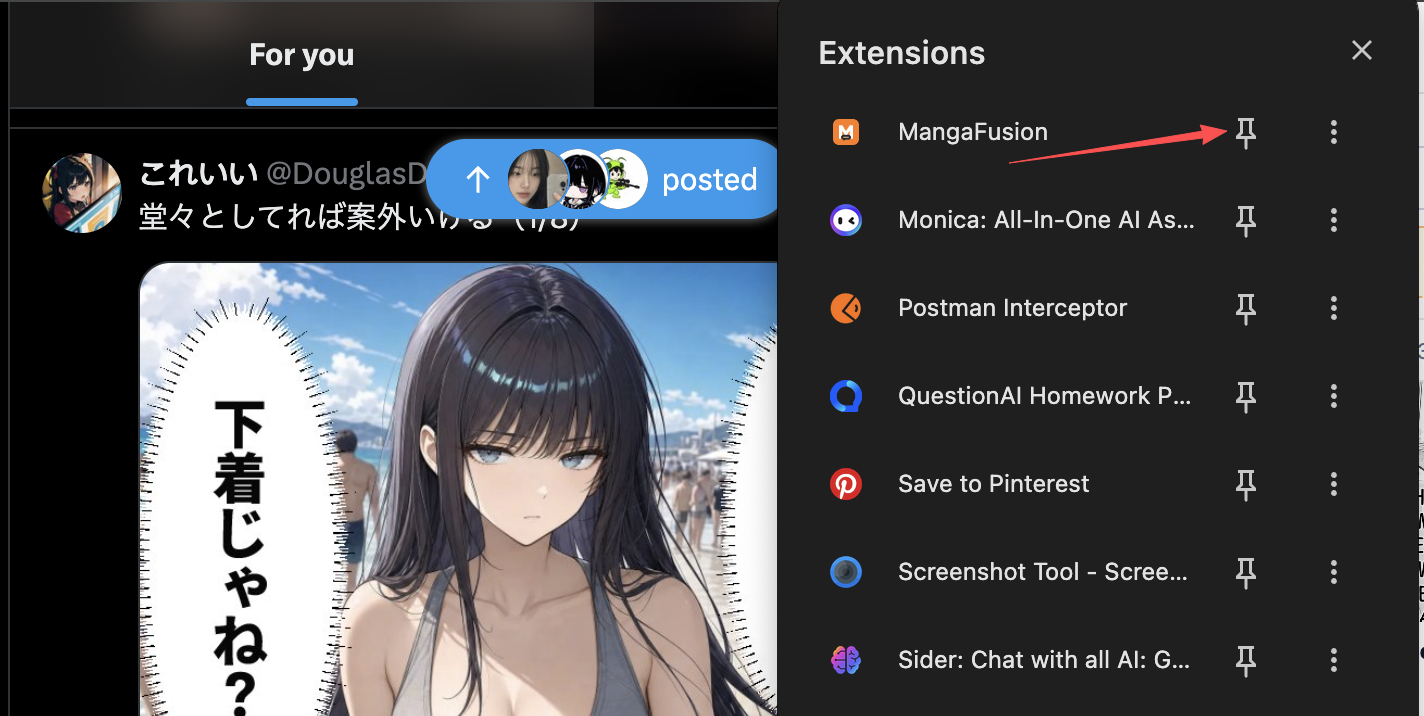
- Haz clic en el icono de pieza de puzzle (Extensiones) en la barra de herramientas del navegador.
- Encuentra MangaFusion y haz clic en el icono de pin para que permanezca visible.
Ahora puedes abrir el popup de la extensión desde la barra de herramientas en cualquier momento.
Paso 7 — Iniciar sesión y empezar a traducir
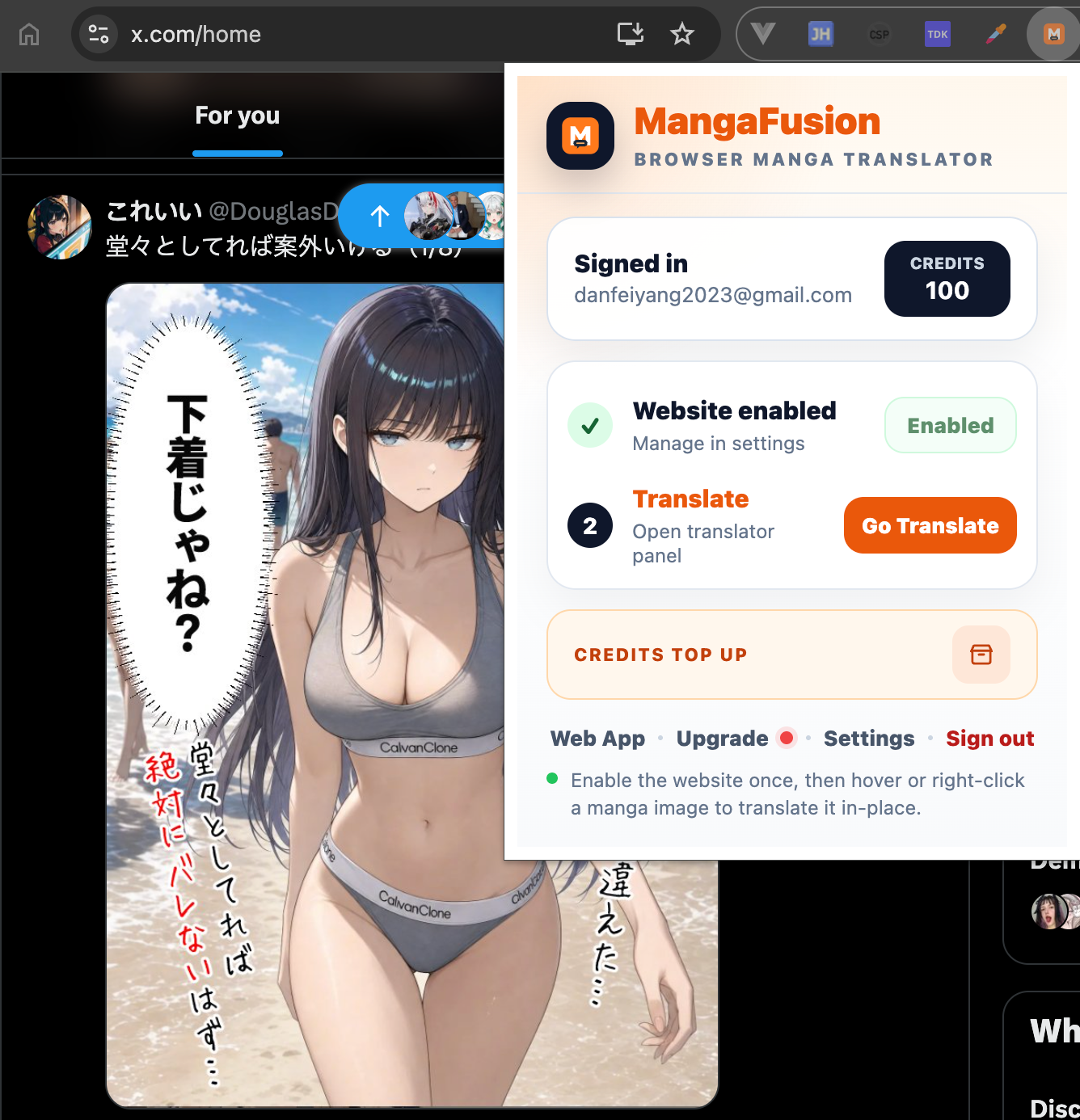
- Haz clic en el icono MangaFusion en la barra de herramientas.
- Inicia sesión con tu cuenta web de MangaFusion. Los créditos y la configuración se sincronizan automáticamente.
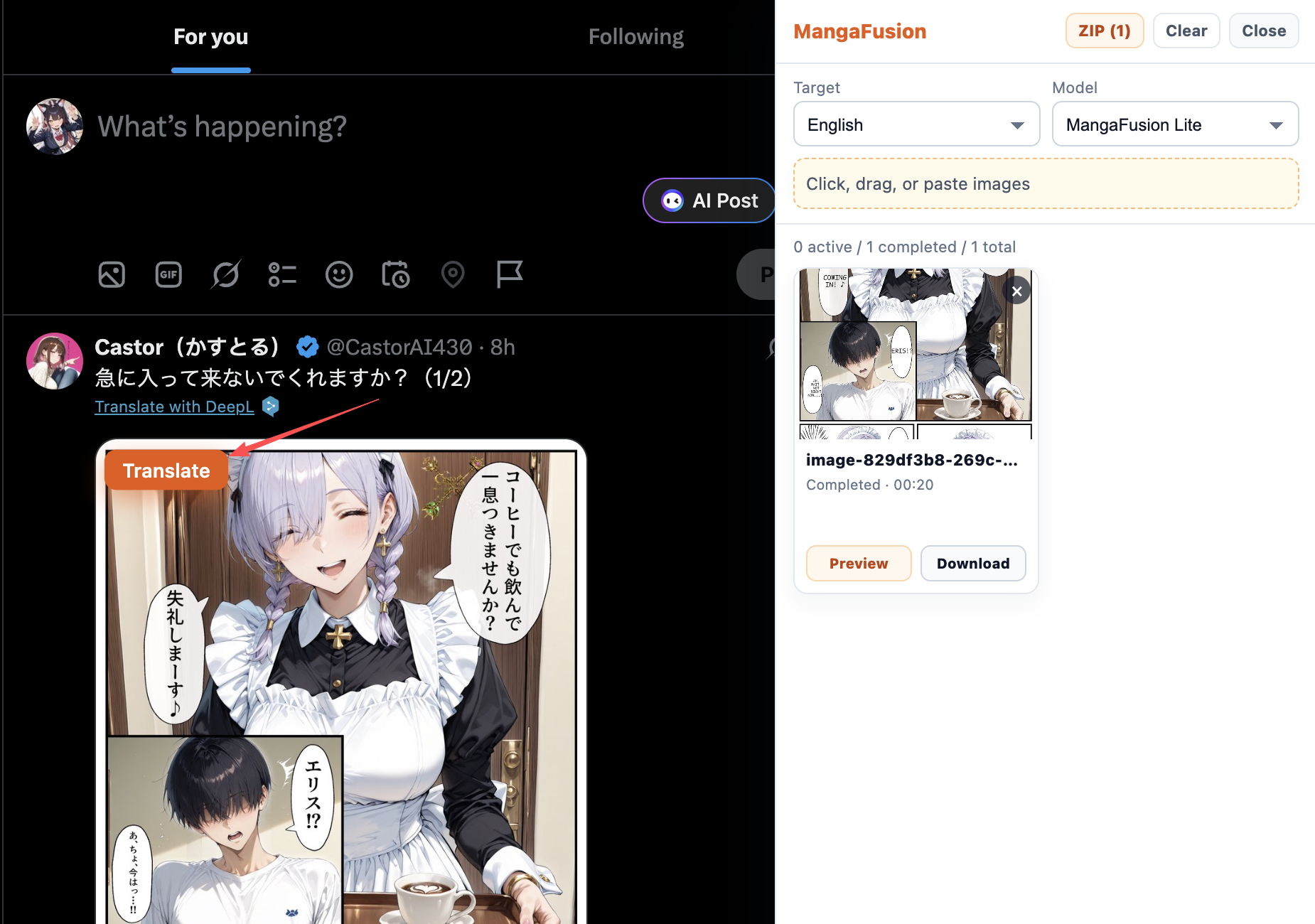
- Abre cualquier sitio de manga, pasa el cursor sobre los paneles o selecciónalos, y traduce directamente en la página.
Para más consejos de uso, visita la página del producto Extensión.
Actualización de la extensión
Como se trata de una instalación offline, las actualizaciones no son automáticas. Cuando se publique una nueva versión:
- Comprueba las actualizaciones y descarga el último
.zip. - Extráelo sobre la carpeta existente (o reemplaza la carpeta antigua).
- Ve a
chrome://extensionsy haz clic en el botón Recargar en la tarjeta de MangaFusion.
¿Necesitas ayuda?
Si tienes problemas, contáctanos en [email protected] o únete a nuestra comunidad en Discord.