
Installer l'extension Chrome MangaFusion hors ligne
Guide pas à pas pour télécharger et installer manuellement l'extension MangaFusion sans le Chrome Web Store.
MangaFusion est distribué sous forme de package hors ligne que vous pouvez installer manuellement dans Chrome, Edge, Brave et autres navigateurs Chromium. Ce guide vous accompagne tout au long du processus, du téléchargement à votre première traduction.
Important : Téléchargez l'extension uniquement depuis le site officiel MangaFusion. N'installez pas de fichiers
.zipprovenant de sources inconnues.
Pourquoi nous n'offrons pas de version Chrome Web Store
MangaFusion prend en charge un large éventail de sites de manga, dont certains peuvent ne pas respecter les politiques des places de marché de navigateurs (NSFW, R18).
Pour garantir que toutes les fonctionnalités restent disponibles et offrir une expérience cohérente à chaque utilisateur, nous distribuons l'extension directement via notre site officiel plutôt que via le Chrome Web Store.
Cela nous permet également de déployer des mises à jour plus rapidement et de prendre en charge davantage de sites sans restrictions de plateforme.
Pour votre sécurité, téléchargez toujours MangaFusion depuis le site officiel.
Avant de commencer
Assurez-vous d'avoir :
- Google Chrome, Microsoft Edge ou Brave (navigateurs basés sur Chromium)
- Un dossier où conserver définitivement les fichiers de l'extension extraits
- Un compte MangaFusion (inscrivez-vous gratuitement sur le site si vous n'en avez pas)
Étape 1 — Télécharger le package de l'extension
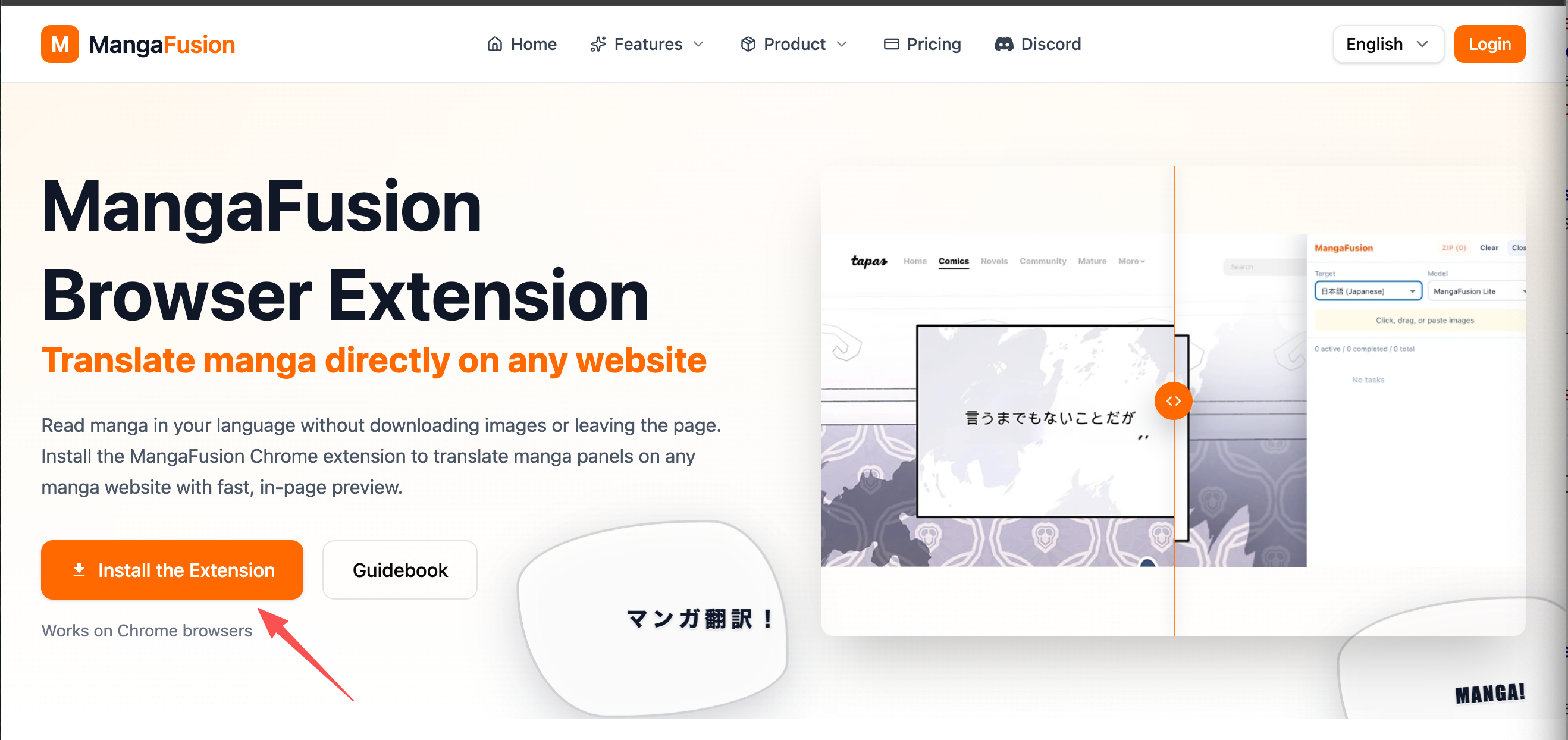
- Visitez la page Extension MangaFusion.
- Cliquez sur Télécharger l'extension pour obtenir le dernier fichier
.zip. - Enregistrez le fichier dans un emplacement facile à retrouver, par exemple votre dossier Téléchargements.
Le package contient les sources de l'extension décompressées que Chrome charge en mode développeur.
Étape 2 — Extraire le fichier ZIP
- Localisez le fichier
mangafusion-extension.ziptéléchargé. - Cliquez droit et choisissez Extraire tout (Windows) ou double-cliquez pour décompresser (macOS).
- Extrayez dans un dossier permanent, par exemple :
- Windows :
C:\Extensions\mangafusion - macOS :
~/Extensions/mangafusion
- Windows :
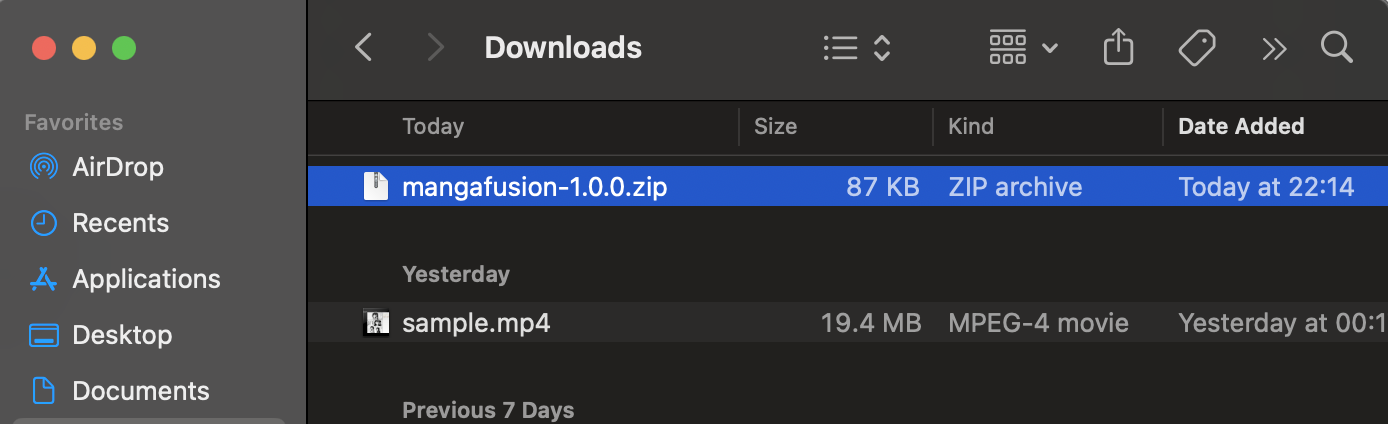
Ne supprimez pas ce dossier après l'installation. Chrome lit l'extension directement depuis ce dossier. Si vous déplacez ou supprimez le dossier, l'extension cessera de fonctionner.
Étape 3 — Ouvrir la page des extensions
Ouvrez la page de gestion des extensions de votre navigateur :
- Chrome : saisissez
chrome://extensionsdans la barre d'adresse et appuyez sur Entrée - Edge :
edge://extensions - Brave :
brave://extensions
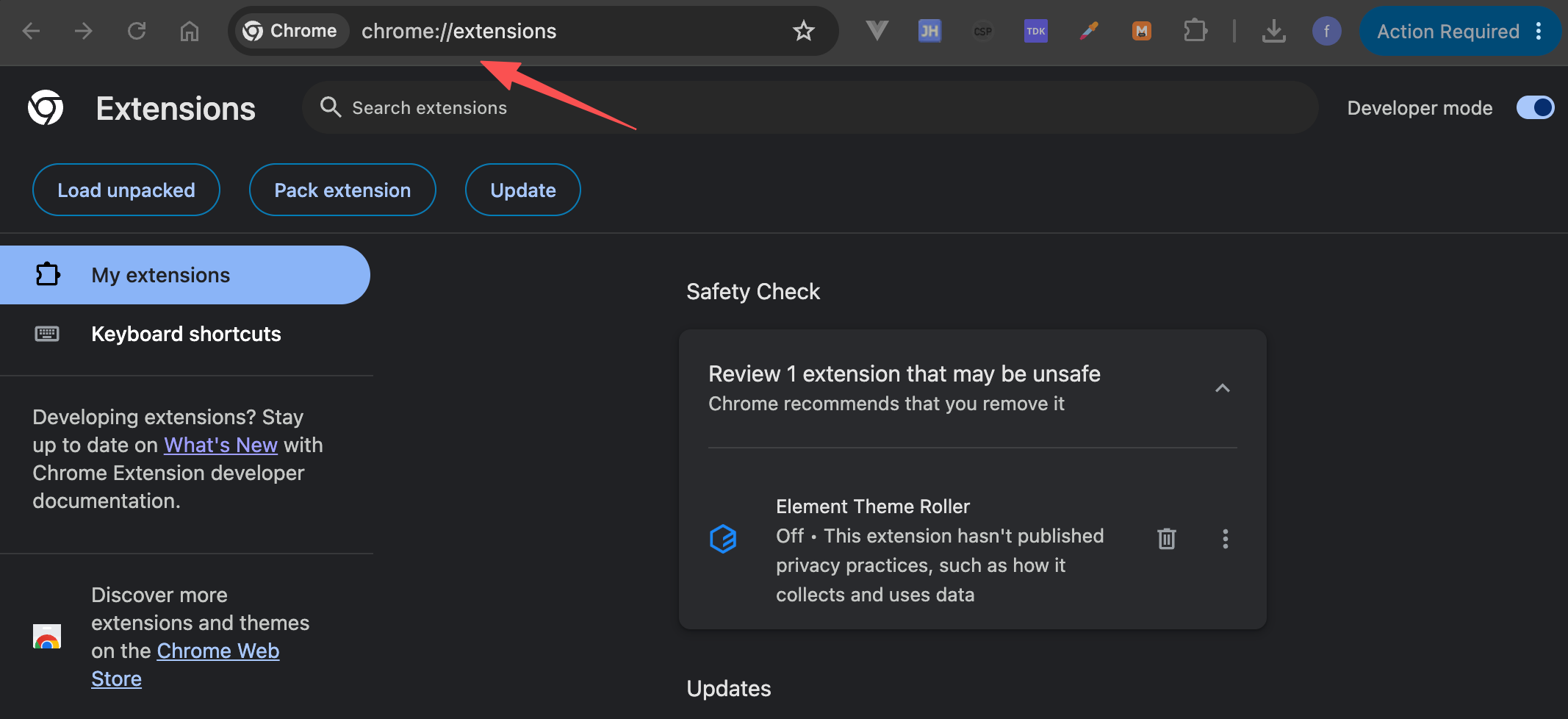
Vous pouvez aussi ouvrir le menu du navigateur → Extensions → Gérer les extensions.
Étape 4 — Activer le mode développeur
Sur la page des extensions, trouvez le Mode développeur en haut à droite et activez-le.
Cela débloque l'option de charger des extensions non empaquetées depuis un dossier local.

Étape 5 — Charger l'extension non empaquetée
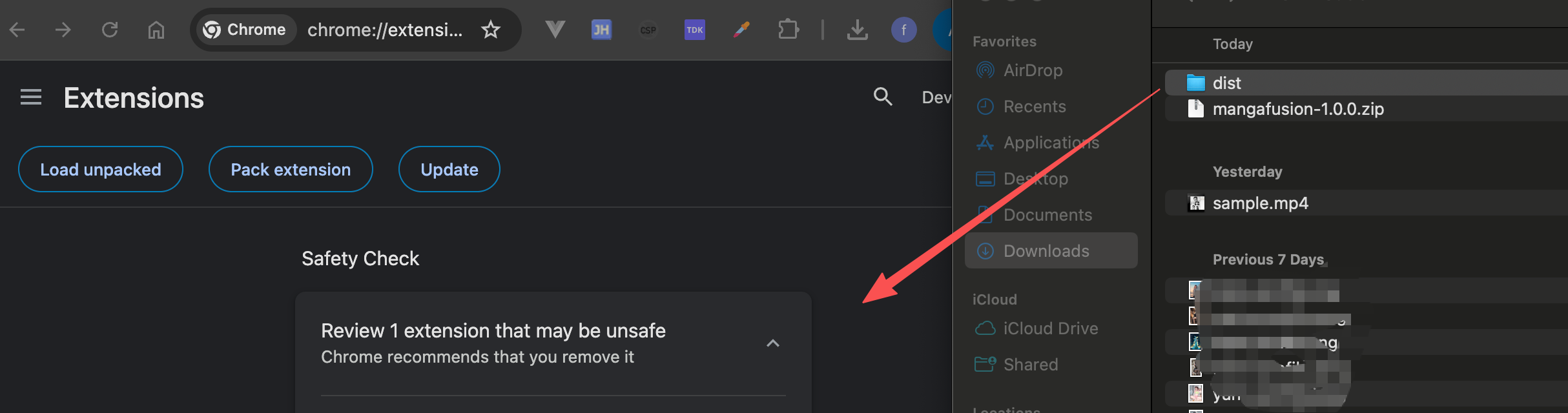
- Cliquez sur Charger l'extension non empaquetée.
- Dans le sélecteur de fichiers, accédez au dossier extrait à l'étape 2.
- Sélectionnez le dossier
distcontenantmanifest.jsonet confirmez.
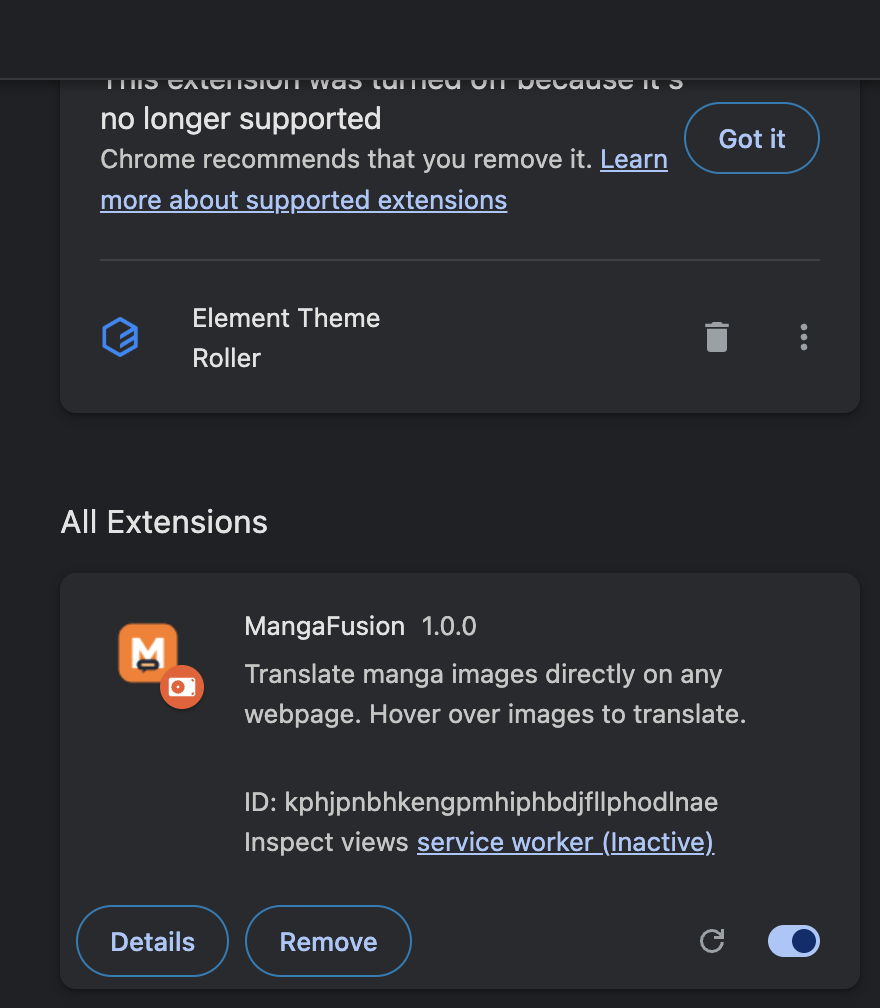
En cas de succès, MangaFusion apparaît dans votre liste d'extensions avec la version 1.0.0 (ou la dernière version téléchargée).
Étape 6 — Épingler l'extension
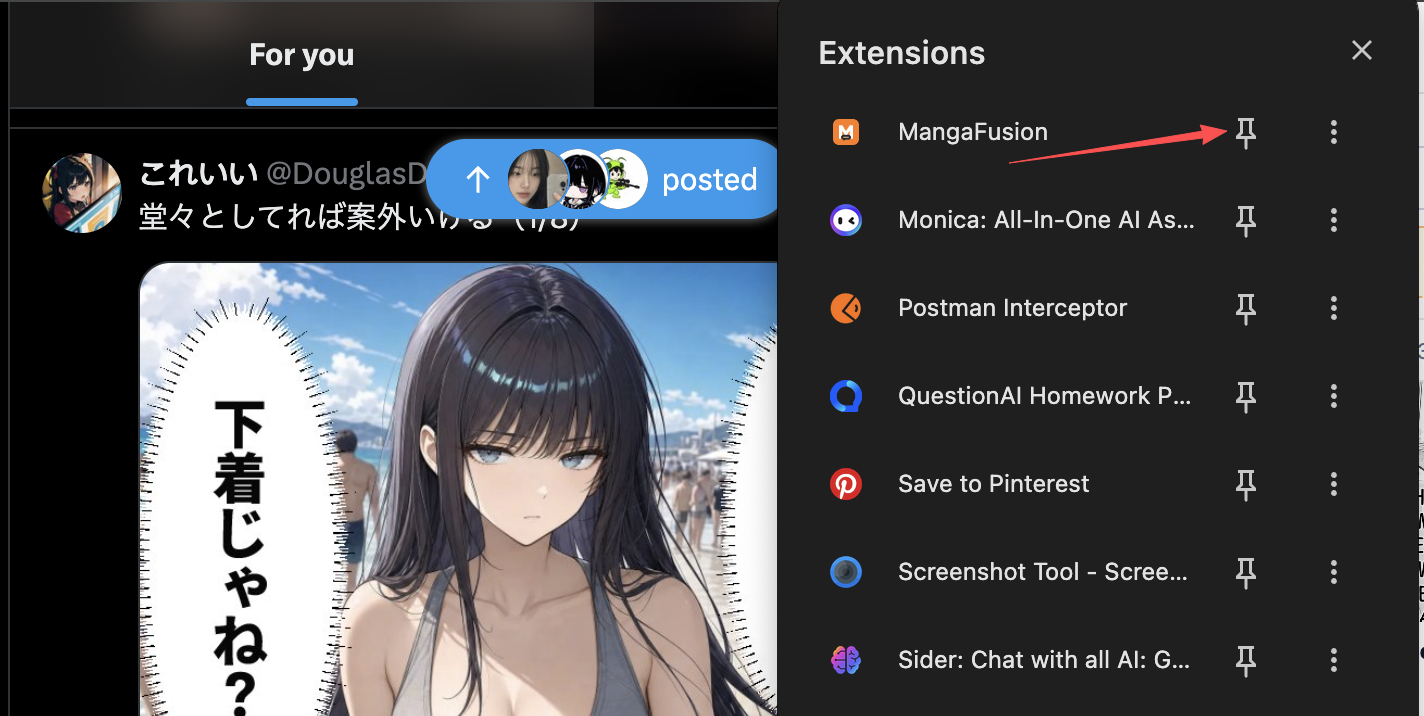
- Cliquez sur l'icône en forme de pièce de puzzle (Extensions) dans la barre d'outils du navigateur.
- Trouvez MangaFusion et cliquez sur l'icône d'épingle pour qu'elle reste visible.
Vous pouvez désormais ouvrir le popup de l'extension depuis la barre d'outils à tout moment.
Étape 7 — Se connecter et commencer à traduire
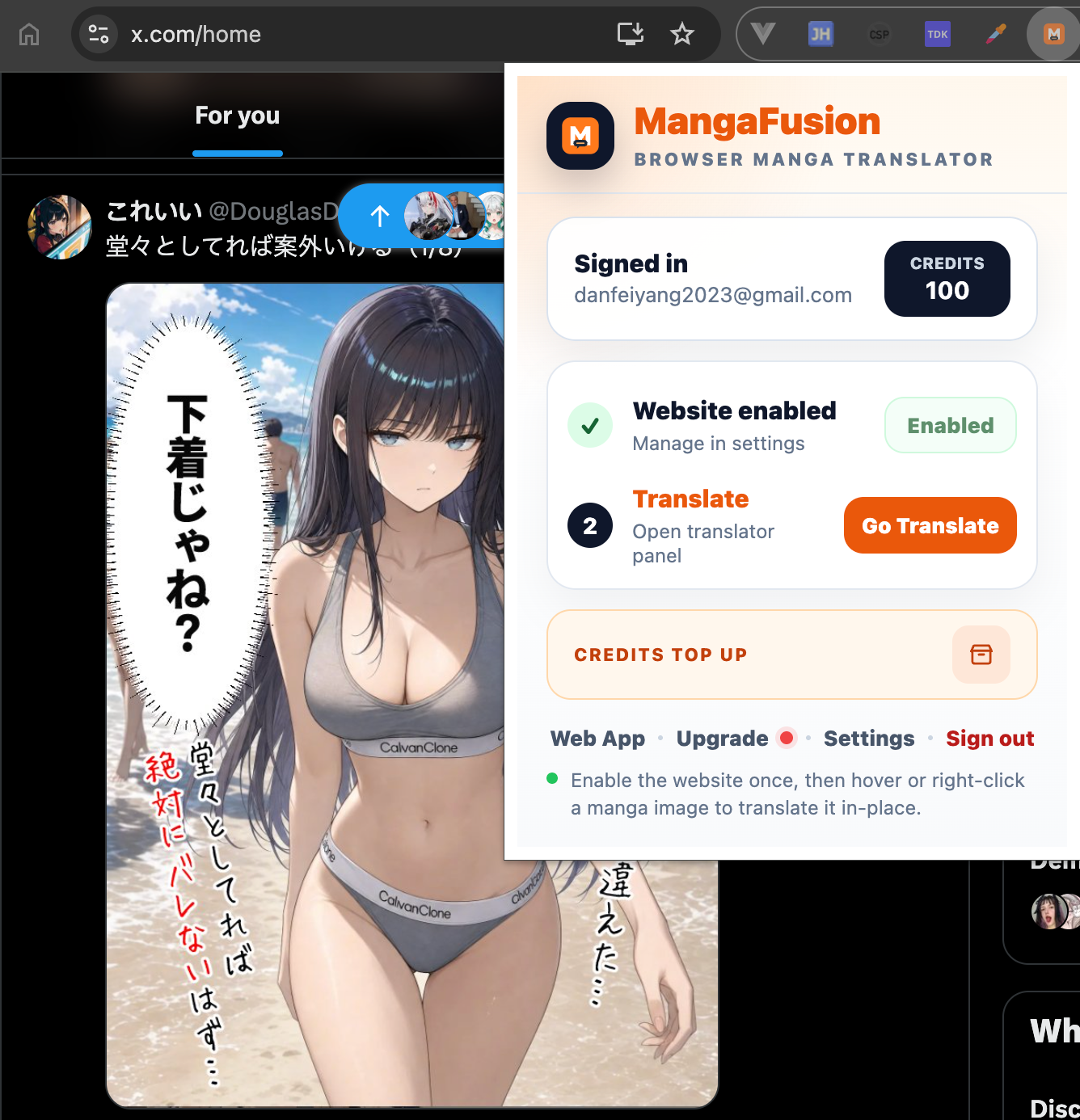
- Cliquez sur l'icône MangaFusion dans la barre d'outils.
- Connectez-vous avec votre compte web MangaFusion. Les crédits et les paramètres se synchronisent automatiquement.
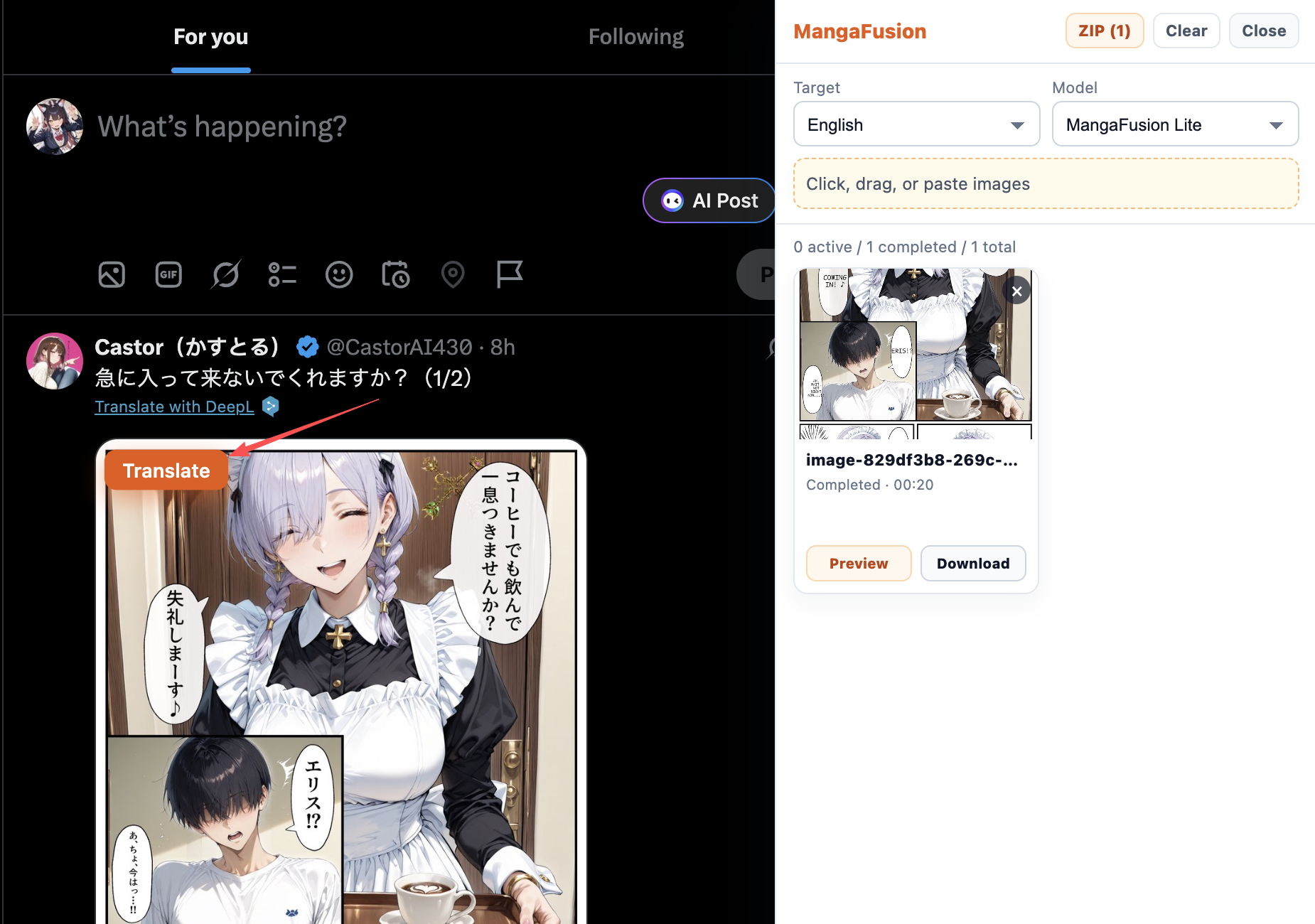
- Ouvrez un site de manga, survolez ou sélectionnez les cases, et traduisez directement sur la page.
Pour plus de conseils d'utilisation, visitez la page produit Extension.
Mise à jour de l'extension
Comme il s'agit d'une installation hors ligne, les mises à jour ne sont pas automatiques. Lorsqu'une nouvelle version est publiée :
- Vérifiez les mises à jour et téléchargez le dernier
.zip. - Extrayez-le par-dessus le dossier existant (ou remplacez l'ancien dossier).
- Allez sur
chrome://extensionset cliquez sur le bouton Recharger sur la carte MangaFusion.
Besoin d'aide ?
Si vous rencontrez des problèmes, contactez-nous à [email protected] ou rejoignez notre communauté Discord.