
Cara Memasang Ekstensi Chrome MangaFusion Secara Offline
Panduan langkah demi langkah untuk mengunduh dan memasang ekstensi MangaFusion secara manual tanpa Chrome Web Store.
MangaFusion didistribusikan sebagai paket offline yang dapat dipasang secara manual di Chrome, Edge, Brave, dan browser berbasis Chromium lainnya. Panduan ini membawa Anda melalui seluruh proses dari unduhan hingga terjemahan pertama.
Penting: Unduh ekstensi hanya dari situs resmi MangaFusion. Jangan memasang file
.zipdari sumber yang tidak dikenal.
Mengapa Kami Tidak Menyediakan Versi Chrome Web Store
MangaFusion mendukung berbagai situs manga, termasuk beberapa yang mungkin tidak mematuhi kebijakan marketplace browser (NSFW, R18).
Untuk memastikan semua fitur tetap tersedia dan memberikan pengalaman yang konsisten bagi setiap pengguna, kami mendistribusikan ekstensi langsung melalui situs resmi kami, bukan melalui Chrome Web Store.
Ini juga memungkinkan kami memberikan pembaruan lebih cepat dan mendukung lebih banyak situs web tanpa batasan platform.
Demi keamanan, selalu unduh MangaFusion dari situs resmi.
Sebelum Memulai
Pastikan Anda memiliki:
- Google Chrome, Microsoft Edge, atau Brave (browser berbasis Chromium)
- Folder untuk menyimpan file ekstensi yang diekstrak secara permanen
- Akun MangaFusion (daftar gratis di situs web jika belum memiliki)
Langkah 1 — Unduh Paket Ekstensi
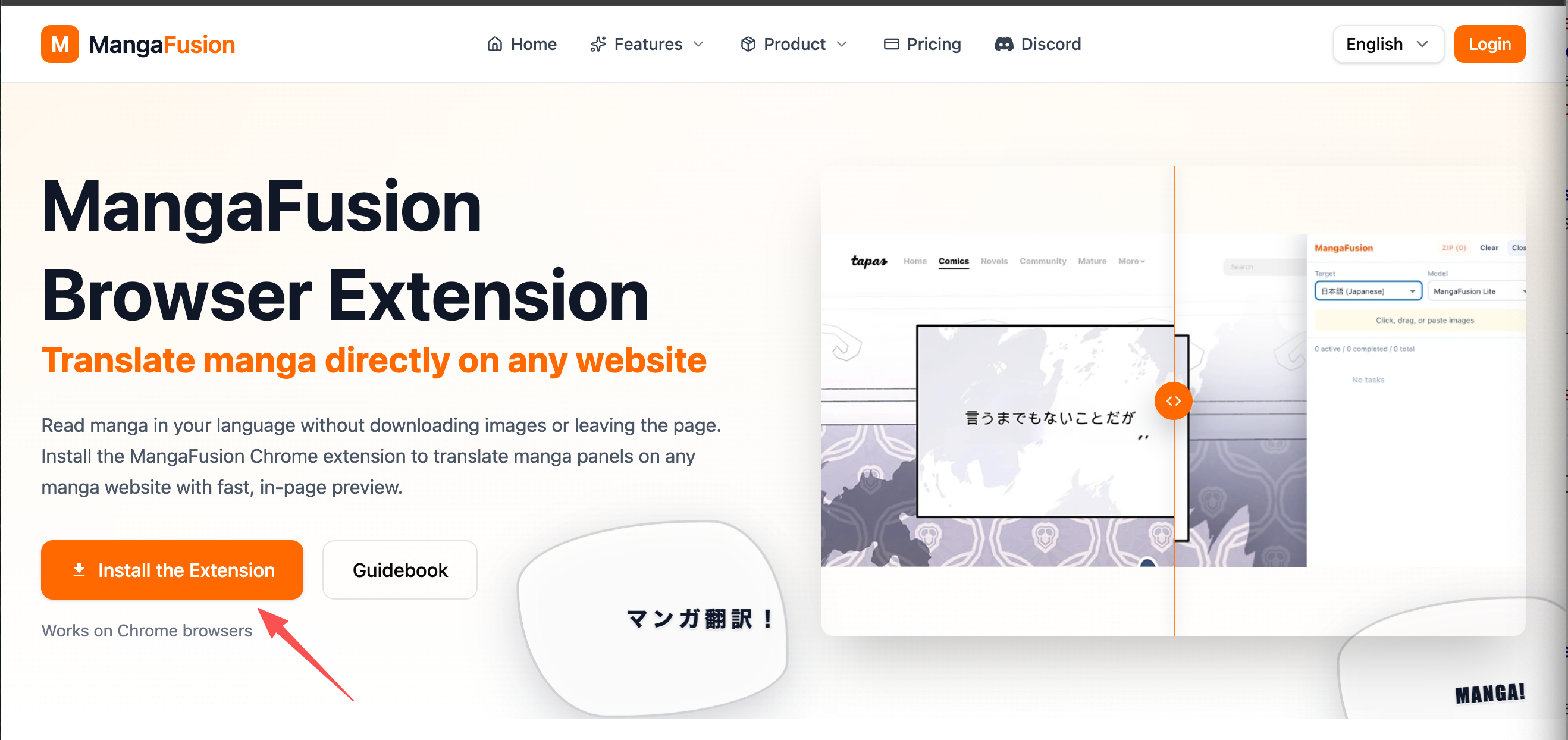
- Kunjungi halaman Ekstensi MangaFusion.
- Klik Unduh Ekstensi untuk mendapatkan file
.zipterbaru. - Simpan file di lokasi yang mudah ditemukan, seperti folder Unduhan.
Paket berisi sumber ekstensi yang diekstrak yang dimuat Chrome dalam mode developer.
Langkah 2 — Ekstrak File ZIP
- Temukan file
mangafusion-extension.zipyang diunduh. - Klik kanan dan pilih Ekstrak Semua (Windows) atau klik dua kali untuk mengekstrak (macOS).
- Ekstrak ke folder permanen, misalnya:
- Windows:
C:\Extensions\mangafusion - macOS:
~/Extensions/mangafusion
- Windows:
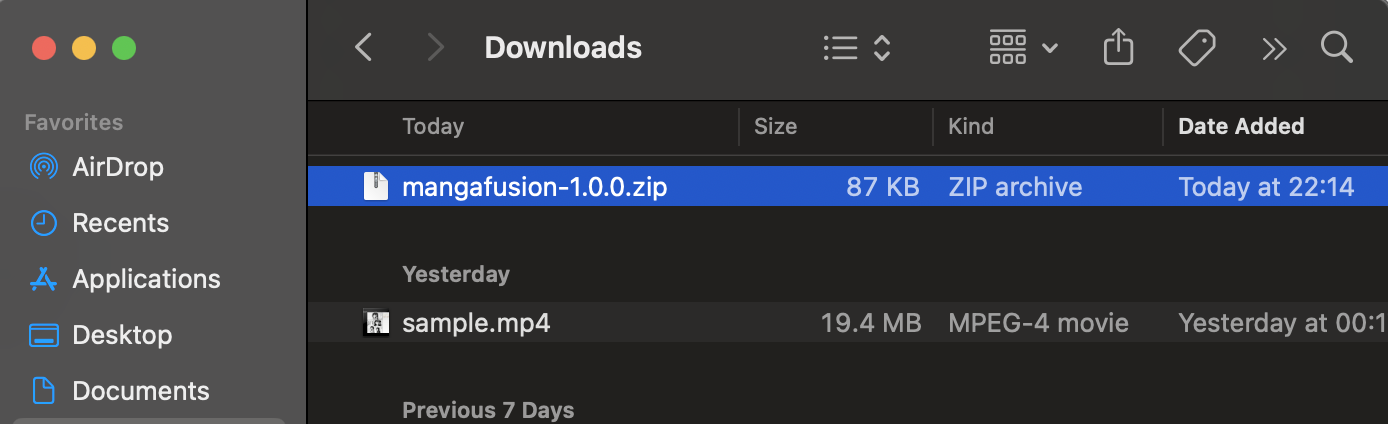
Jangan hapus folder ini setelah instalasi. Chrome membaca ekstensi langsung dari folder ini. Jika Anda memindahkan atau menghapus folder, ekstensi akan berhenti berfungsi.
Langkah 3 — Buka Halaman Ekstensi
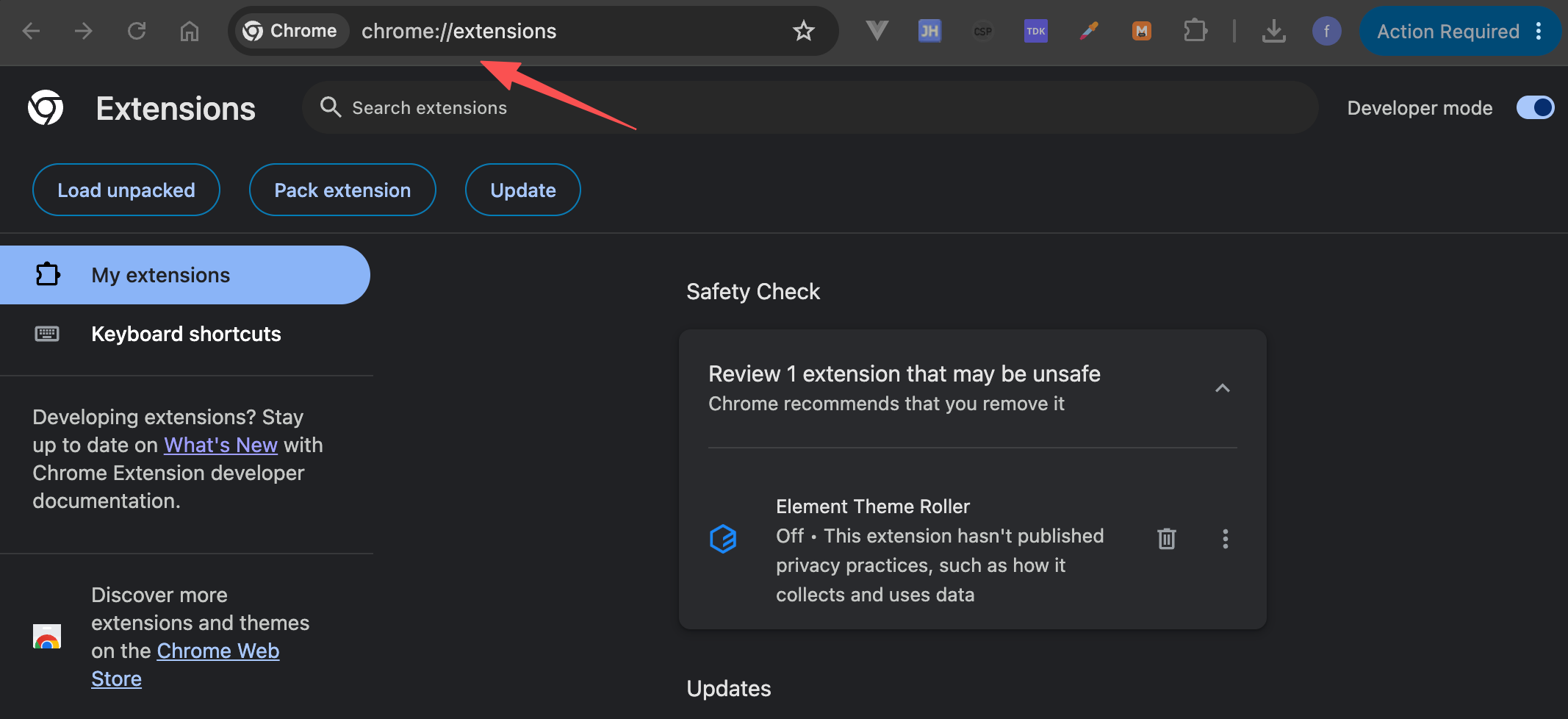
Buka halaman manajemen ekstensi browser Anda:
- Chrome: ketik
chrome://extensionsdi bilah alamat dan tekan Enter - Edge:
edge://extensions - Brave:
brave://extensions
Alternatifnya, buka menu browser → Ekstensi → Kelola Ekstensi.
Langkah 4 — Aktifkan Mode Developer
Di halaman Ekstensi, temukan Mode developer di pojok kanan atas dan aktifkan.
Ini membuka opsi untuk memuat ekstensi yang diekstrak dari folder lokal.

Langkah 5 — Muat Ekstensi yang Diekstrak
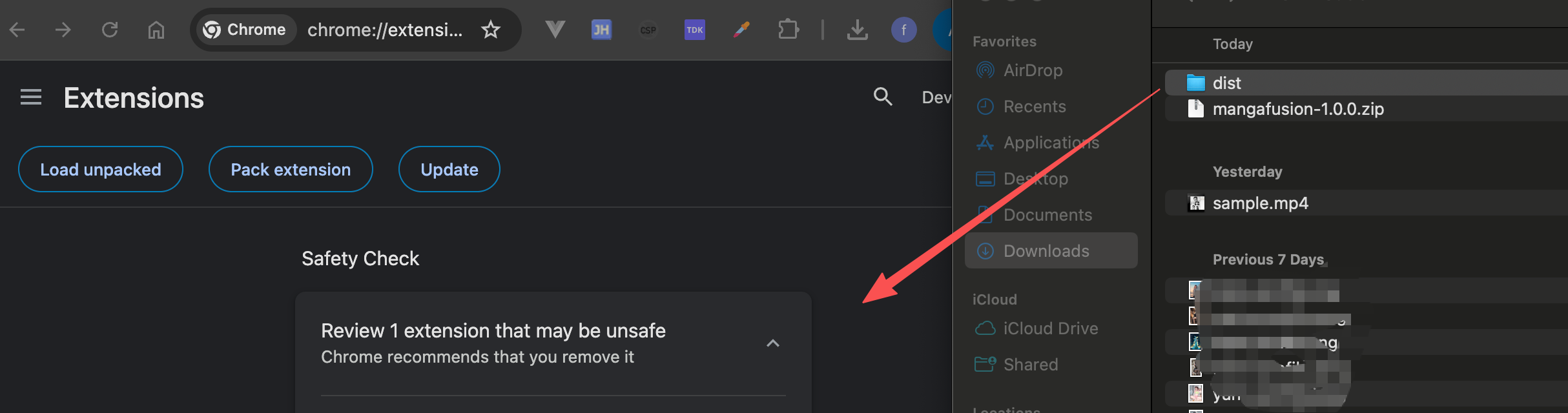
- Klik Muat ekstensi yang sudah diekstrak.
- Di pemilih file, navigasi ke folder yang diekstrak pada Langkah 2.
- Pilih folder
distyang berisimanifest.jsondan konfirmasi.
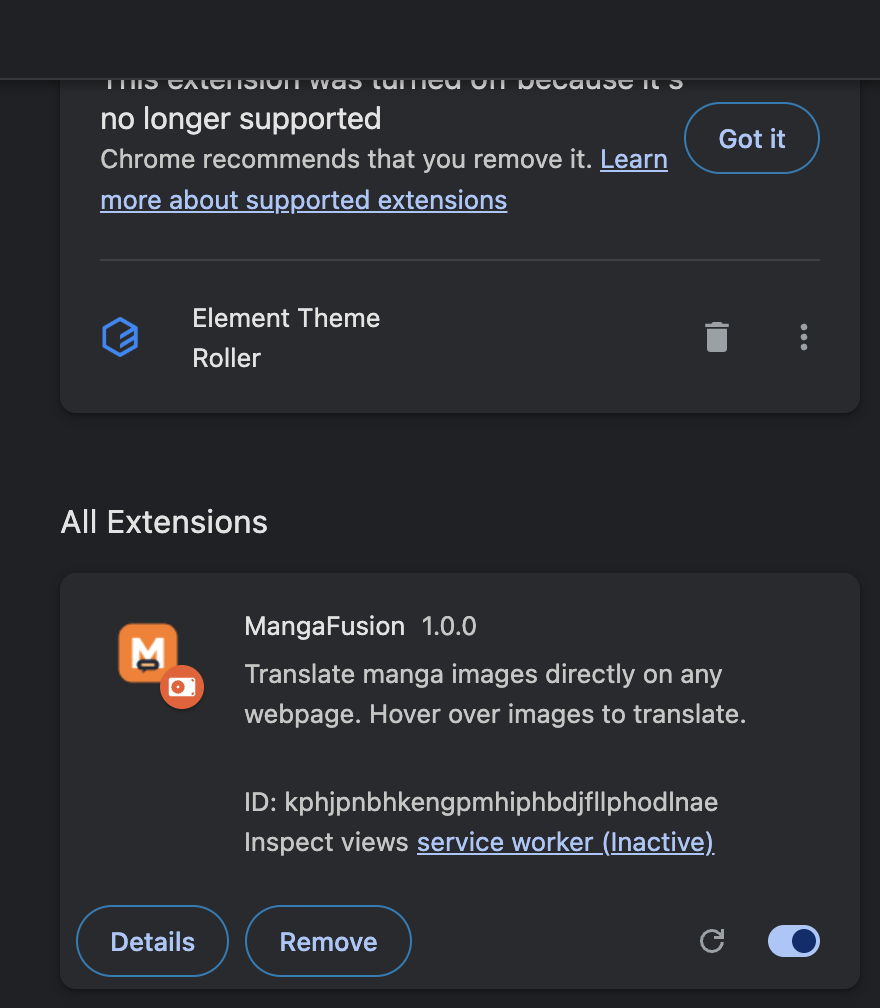
Jika berhasil, MangaFusion akan muncul di daftar ekstensi Anda dengan versi 1.0.0 (atau versi terbaru yang Anda unduh).
Langkah 6 — Sematkan Ekstensi
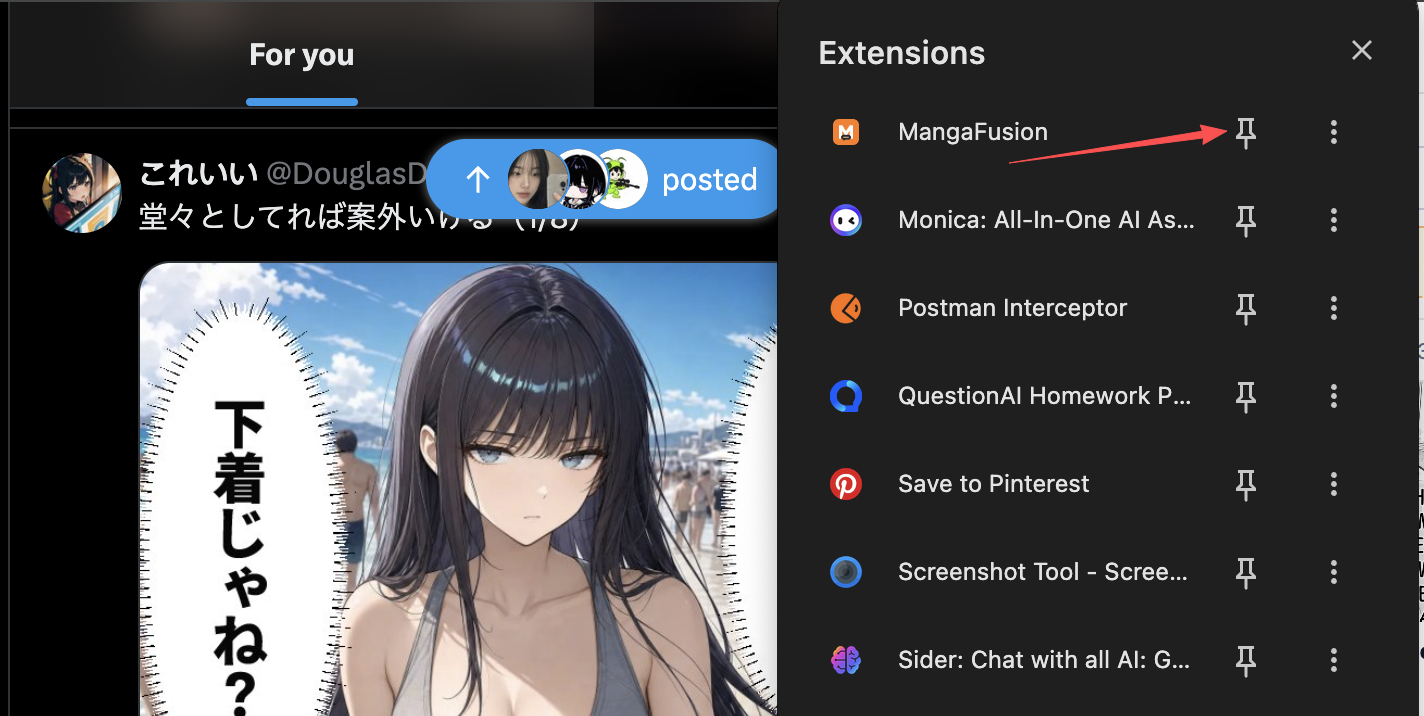
- Klik ikon potongan puzzle (Ekstensi) di toolbar browser.
- Temukan MangaFusion dan klik ikon pin agar tetap terlihat.
Anda sekarang dapat membuka popup ekstensi dari toolbar kapan saja.
Langkah 7 — Masuk dan Mulai Menerjemahkan
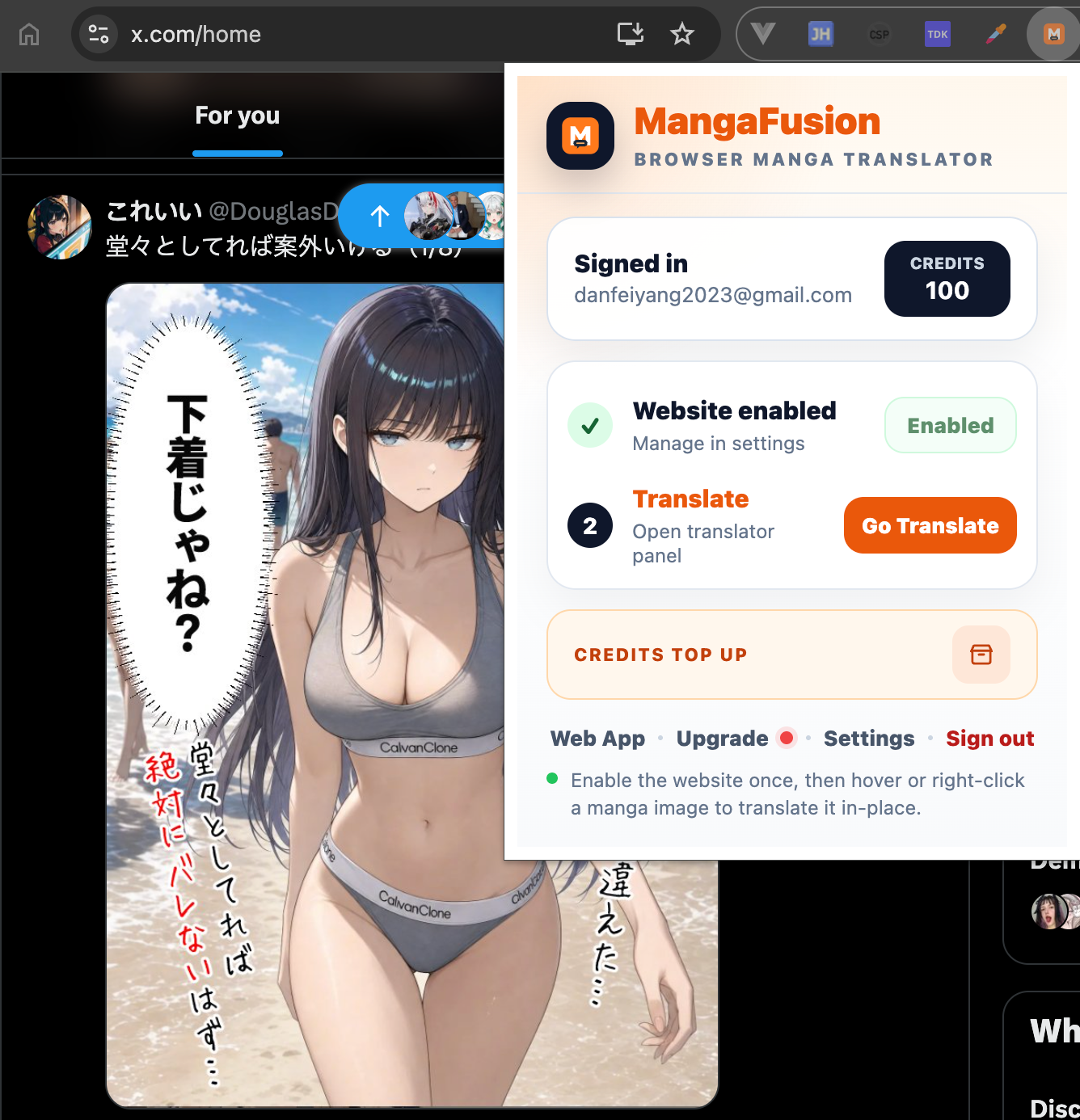
- Klik ikon MangaFusion di toolbar.
- Masuk dengan akun web MangaFusion Anda. Kredit dan pengaturan disinkronkan secara otomatis.
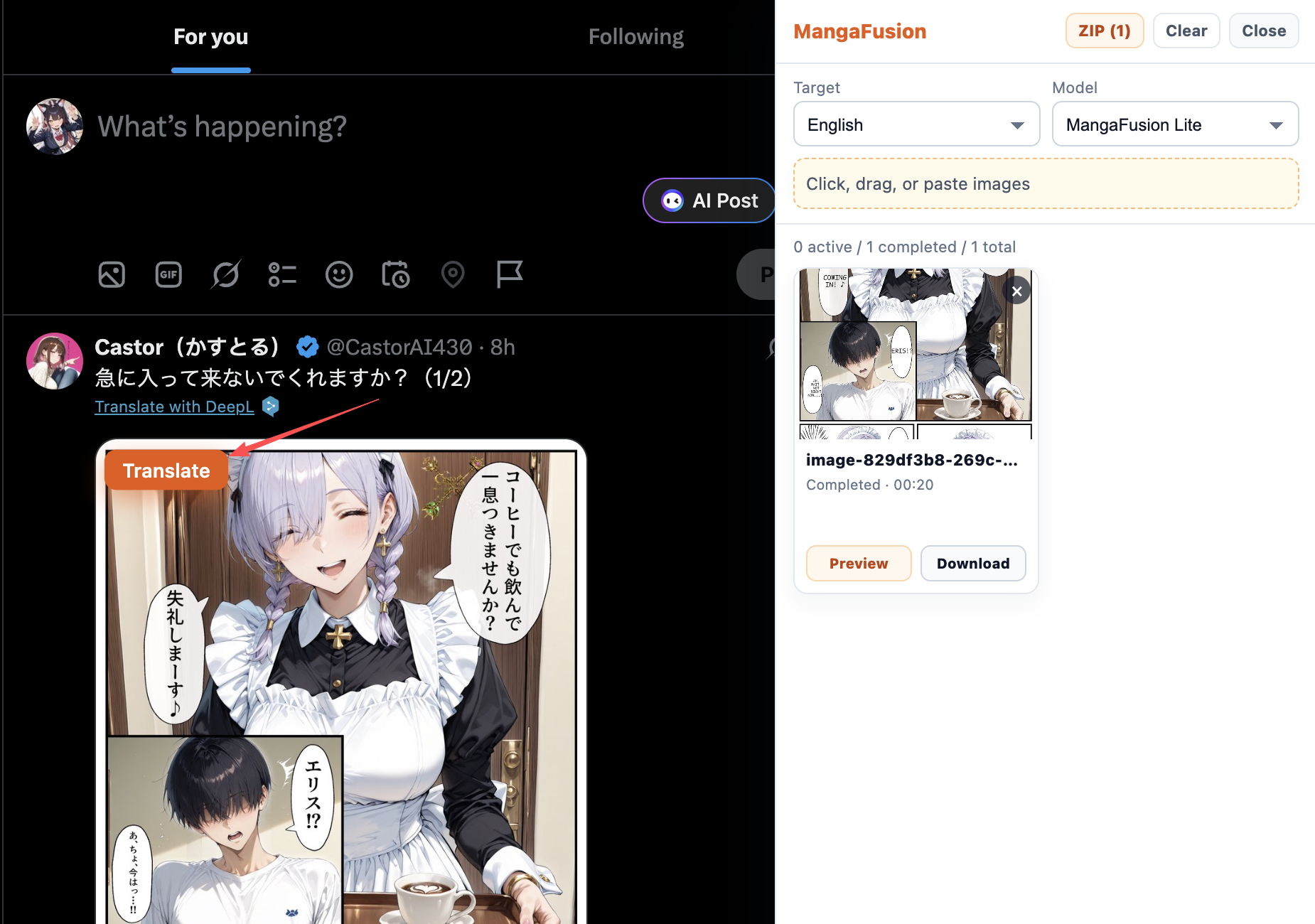
- Buka situs manga apa pun, arahkan kursor ke panel atau pilih panel, dan terjemahkan langsung di halaman.
Untuk tips penggunaan lainnya, kunjungi halaman produk Ekstensi.
Memperbarui Ekstensi
Karena ini instalasi offline, pembaruan tidak otomatis. Saat versi baru dirilis:
- Periksa pembaruan dan unduh
.zipterbaru. - Ekstrak di atas folder yang ada (atau ganti folder lama).
- Buka
chrome://extensionsdan klik tombol Muat ulang pada kartu MangaFusion.
Butuh Bantuan?
Jika Anda mengalami masalah, hubungi kami di [email protected] atau bergabung dengan komunitas Discord kami.