
MangaFusion Chrome拡張機能のオフラインインストール方法
Chrome ウェブストアを使わず、MangaFusion ブラウザ拡張機能を手動でダウンロード・インストールする手順。
MangaFusion はオフライン配布パッケージとして提供されており、Chrome、Edge、Brave などの Chromium 系ブラウザに手動でインストールできます。本ガイドでは、ダウンロードから初めての翻訳まで、すべての手順を説明します。
重要: 拡張機能パッケージは MangaFusion 公式サイトからのみダウンロードしてください。出所不明の
.zipファイルはインストールしないでください。
Chrome ウェブストア版を提供しない理由
MangaFusion は多くの漫画サイトをサポートしていますが、その中にはブラウザのマーケットプレイスポリシー(NSFW、R18 など)に準拠していないサイトも含まれます。
すべての機能を利用可能にし、すべてのユーザーに一貫した体験を提供するため、Chrome ウェブストアではなく公式サイトから直接拡張機能を配布しています。
これにより、プラットフォームの制限なしに、より迅速なアップデートとより多くのサイトのサポートが可能になります。
セキュリティのため、MangaFusion は必ず公式サイトからダウンロードしてください。
事前準備
以下をご用意ください:
- Google Chrome、Microsoft Edge、または Brave(Chromium 系ブラウザ)
- 拡張機能ファイルを永続的に保管するフォルダ
- MangaFusion アカウント(未登録の場合は公式サイトで無料登録できます)
ステップ 1 — 拡張機能パッケージをダウンロード
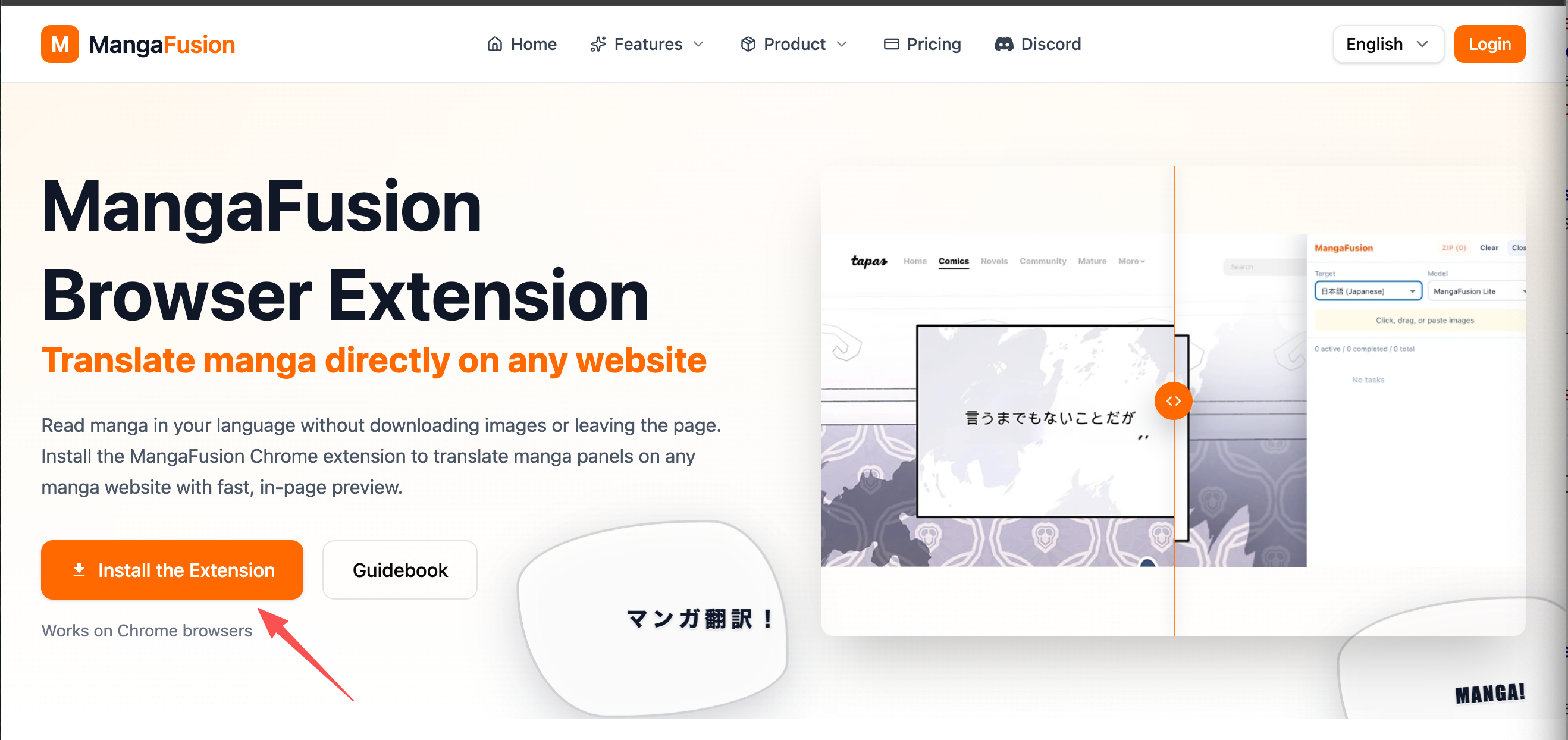
- MangaFusion 拡張機能ページ にアクセスします。
- 拡張機能をダウンロード をクリックして、最新の
.zipファイルを取得します。 - ダウンロード フォルダなど、見つけやすい場所に保存します。
パッケージには、Chrome の開発者モードで読み込む拡張機能のソースが含まれています。
ステップ 2 — ZIP を解凍
- ダウンロードした
mangafusion-extension.zipファイルを見つけます。 - 右クリックして すべて展開(Windows)を選択するか、ダブルクリックで解凍します(macOS)。
- 以下のような永続的なフォルダに解凍します:
- Windows:
C:\Extensions\mangafusion - macOS:
~/Extensions/mangafusion
- Windows:
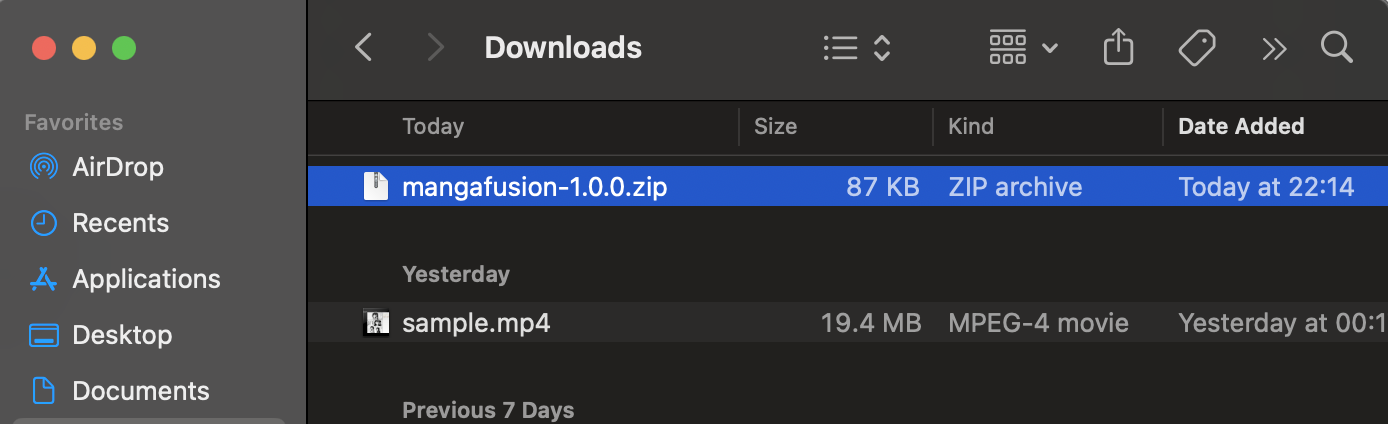
インストール後、このフォルダを削除しないでください。 Chrome はこのフォルダから直接拡張機能を読み込みます。フォルダを移動または削除すると、拡張機能が動作しなくなります。
ステップ 3 — 拡張機能ページを開く
ブラウザの拡張機能管理ページを開きます:
- Chrome: アドレスバーに
chrome://extensionsと入力して Enter - Edge:
edge://extensions - Brave:
brave://extensions
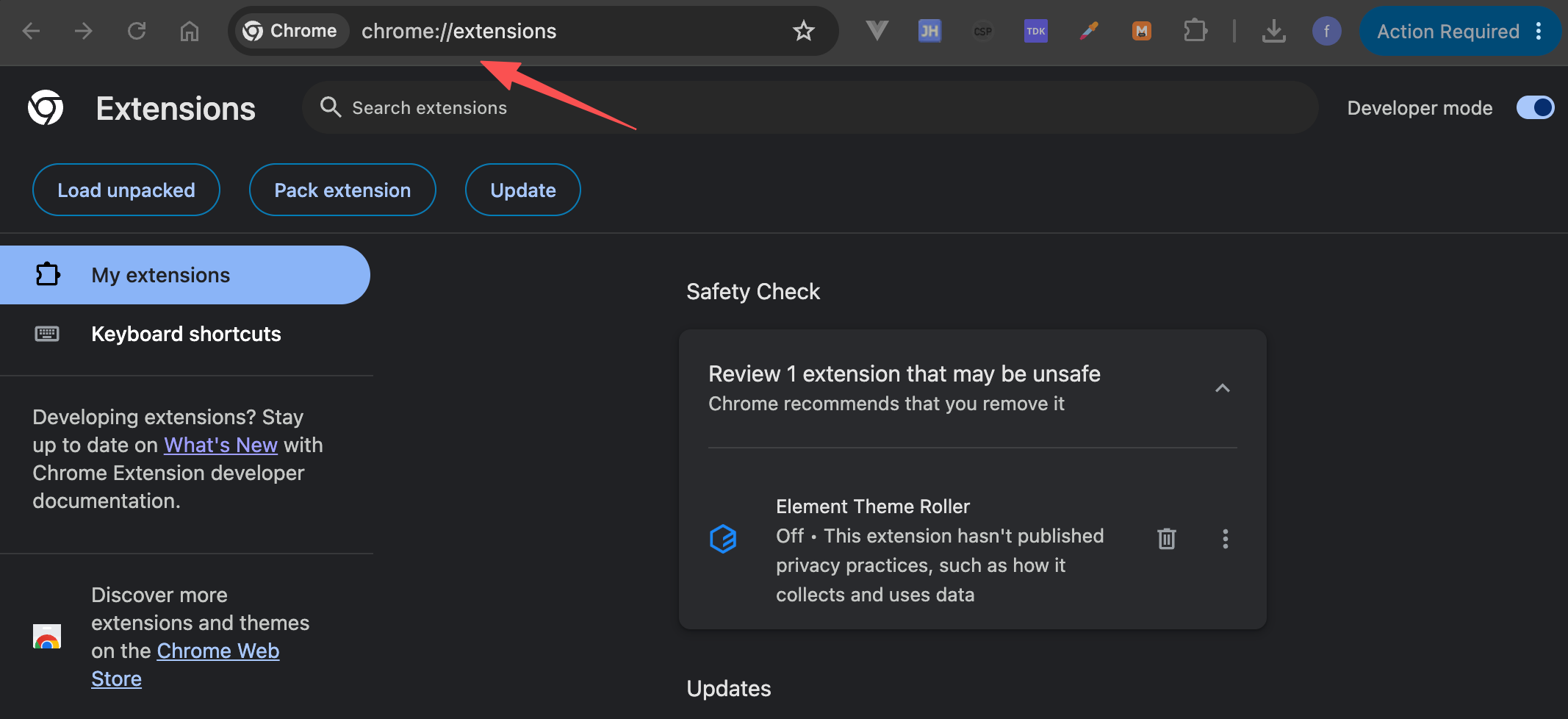
または、ブラウザメニュー → 拡張機能 → 拡張機能を管理 から開くこともできます。
ステップ 4 — デベロッパーモードを有効化
拡張機能ページの右上にある デベロッパーモード を ON にします。
これにより、ローカルフォルダからパッケージ化されていない拡張機能を読み込めるようになります。

ステップ 5 — パッケージ化されていない拡張機能を読み込む
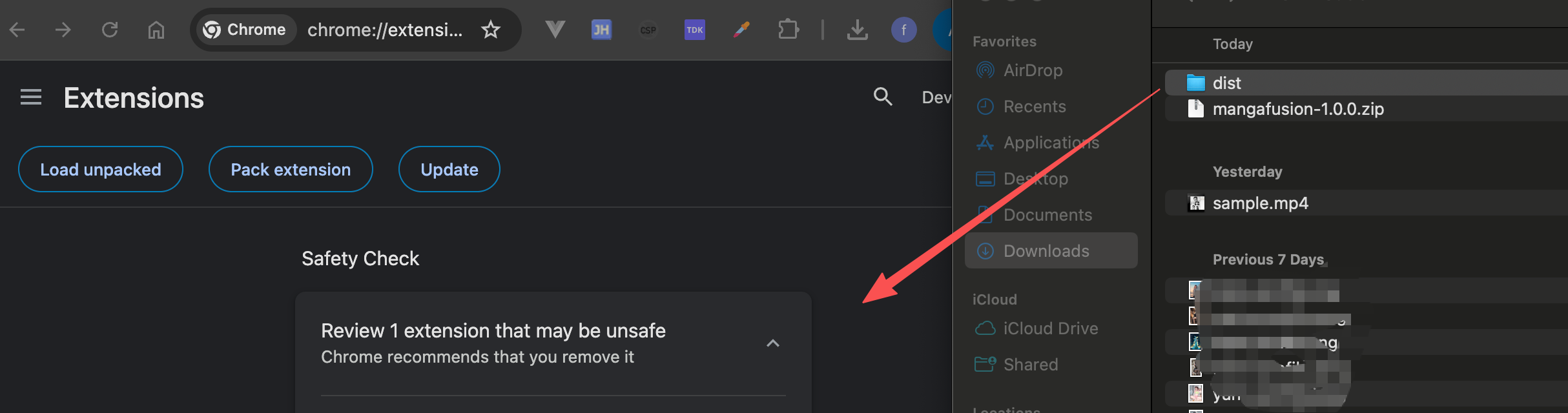
- パッケージ化されていない拡張機能を読み込む をクリックします。
- ファイルピッカーで、ステップ 2 で解凍したフォルダに移動します。
manifest.jsonを含むdistフォルダを選択して確認します。
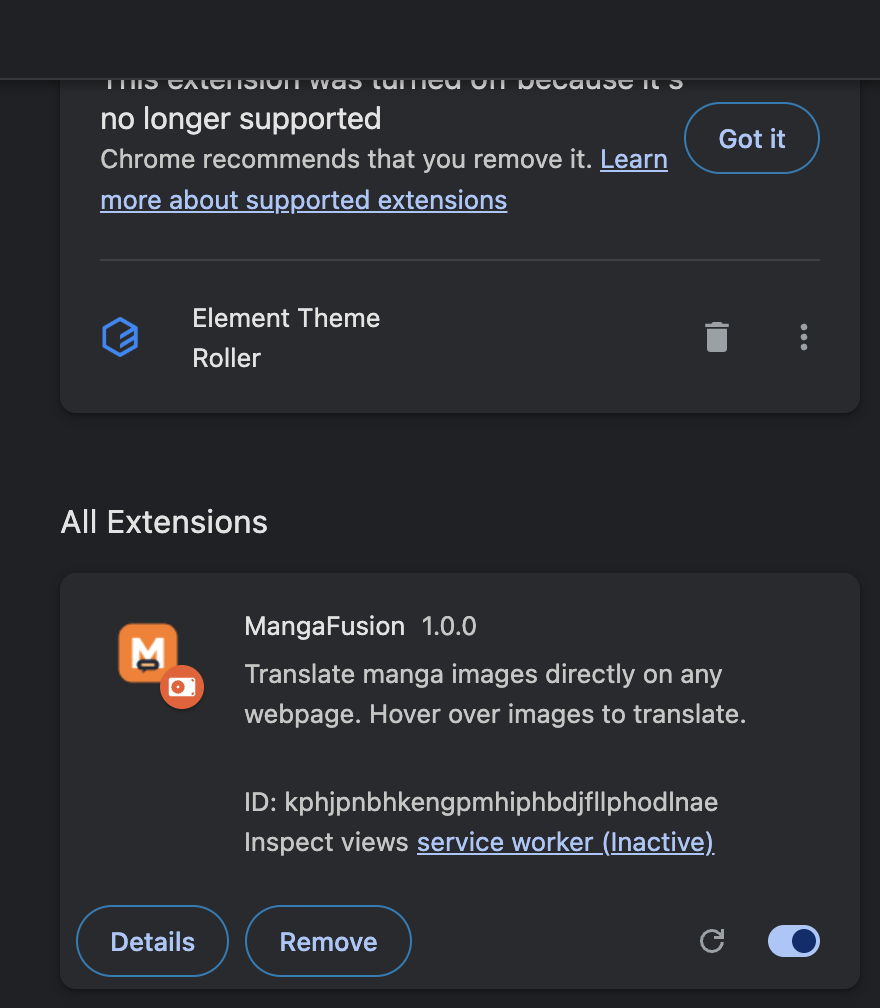
成功すると、拡張機能リストに MangaFusion が表示され、バージョン 1.0.0(またはダウンロードした最新バージョン)が表示されます。
ステップ 6 — 拡張機能をピン留め
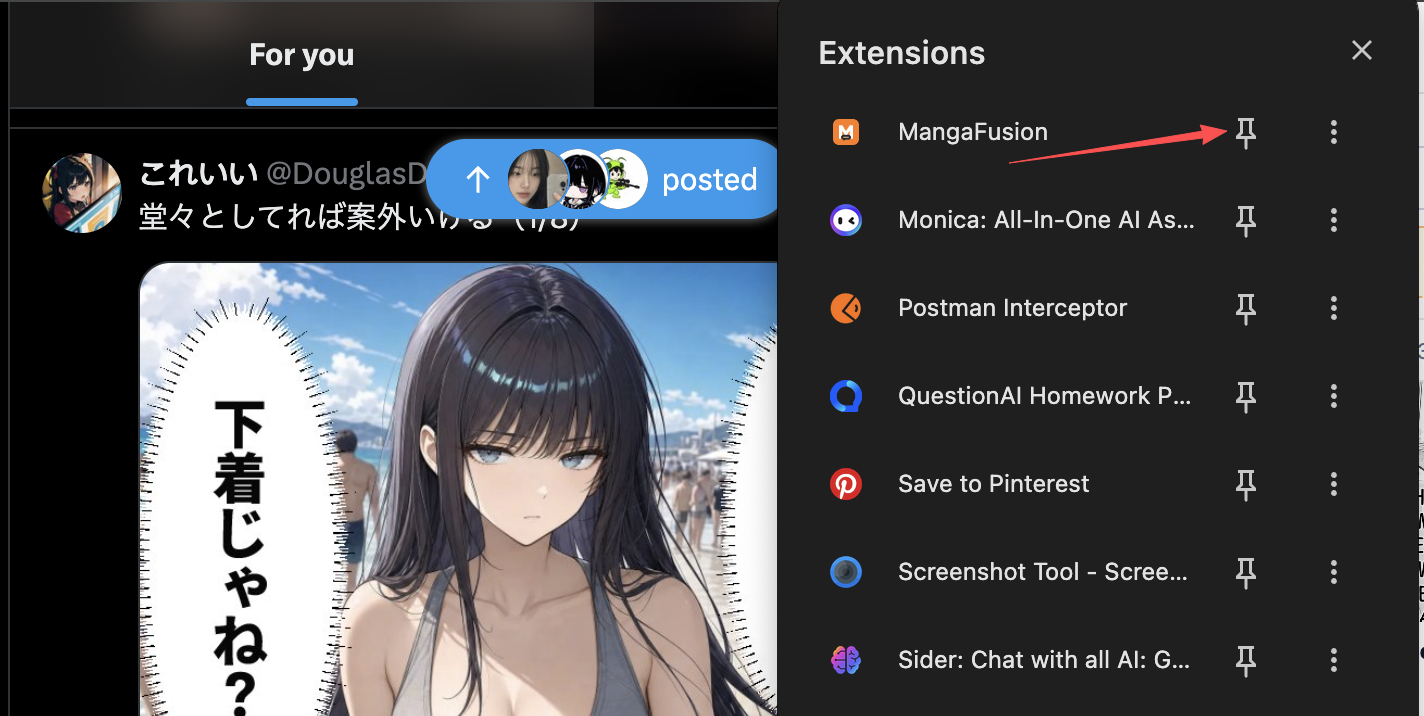
- ブラウザツールバーの パズルピースアイコン(拡張機能)をクリックします。
- MangaFusion を見つけ、ピンアイコン をクリックして常に表示されるようにします。
これで、いつでもツールバーから拡張機能のポップアップを開けます。
ステップ 7 — ログインして翻訳を開始
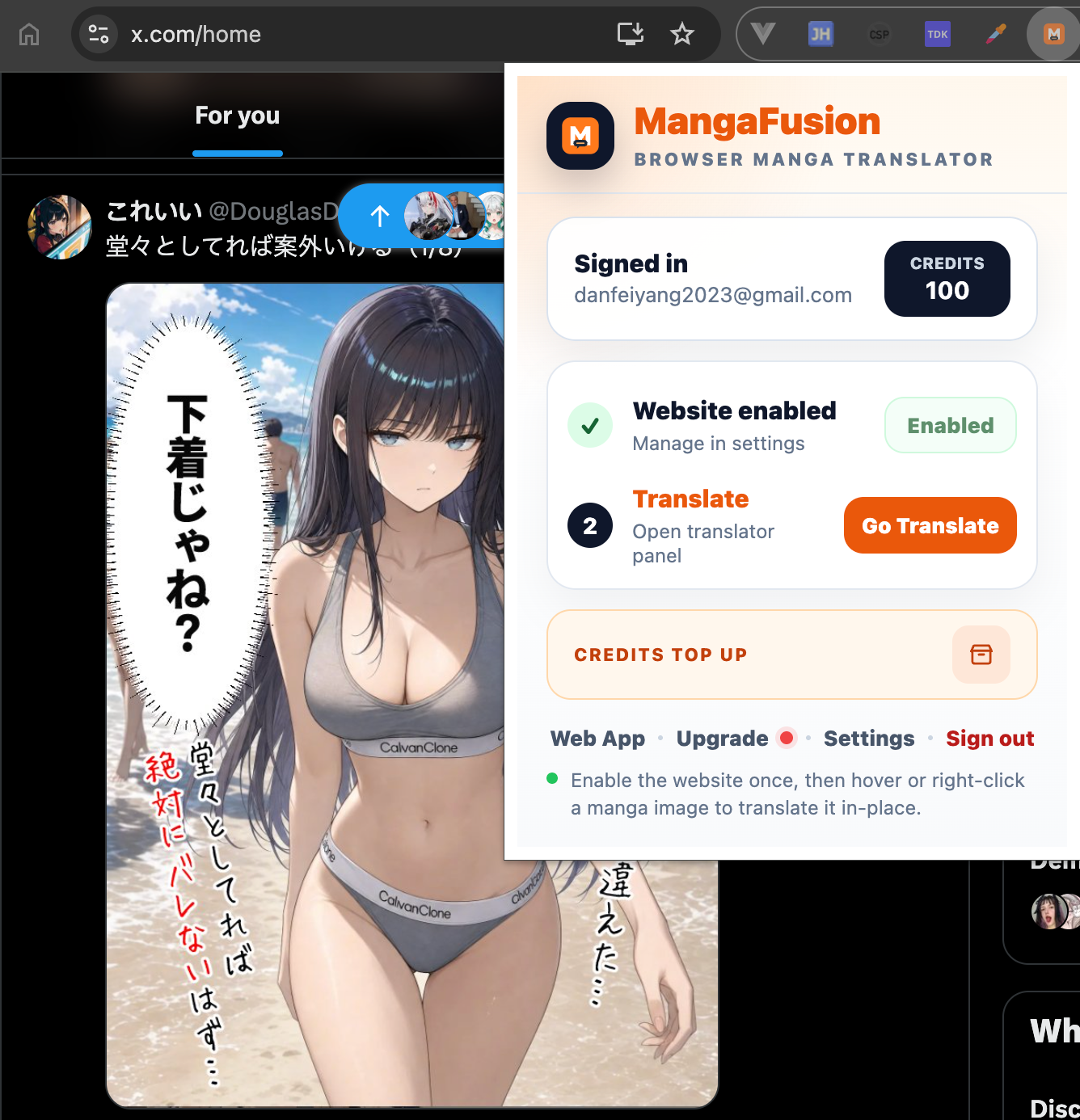
- ツールバーの MangaFusion アイコン をクリックします。
- MangaFusion の Web アカウントでログインします。クレジットと設定は自動的に同期されます。
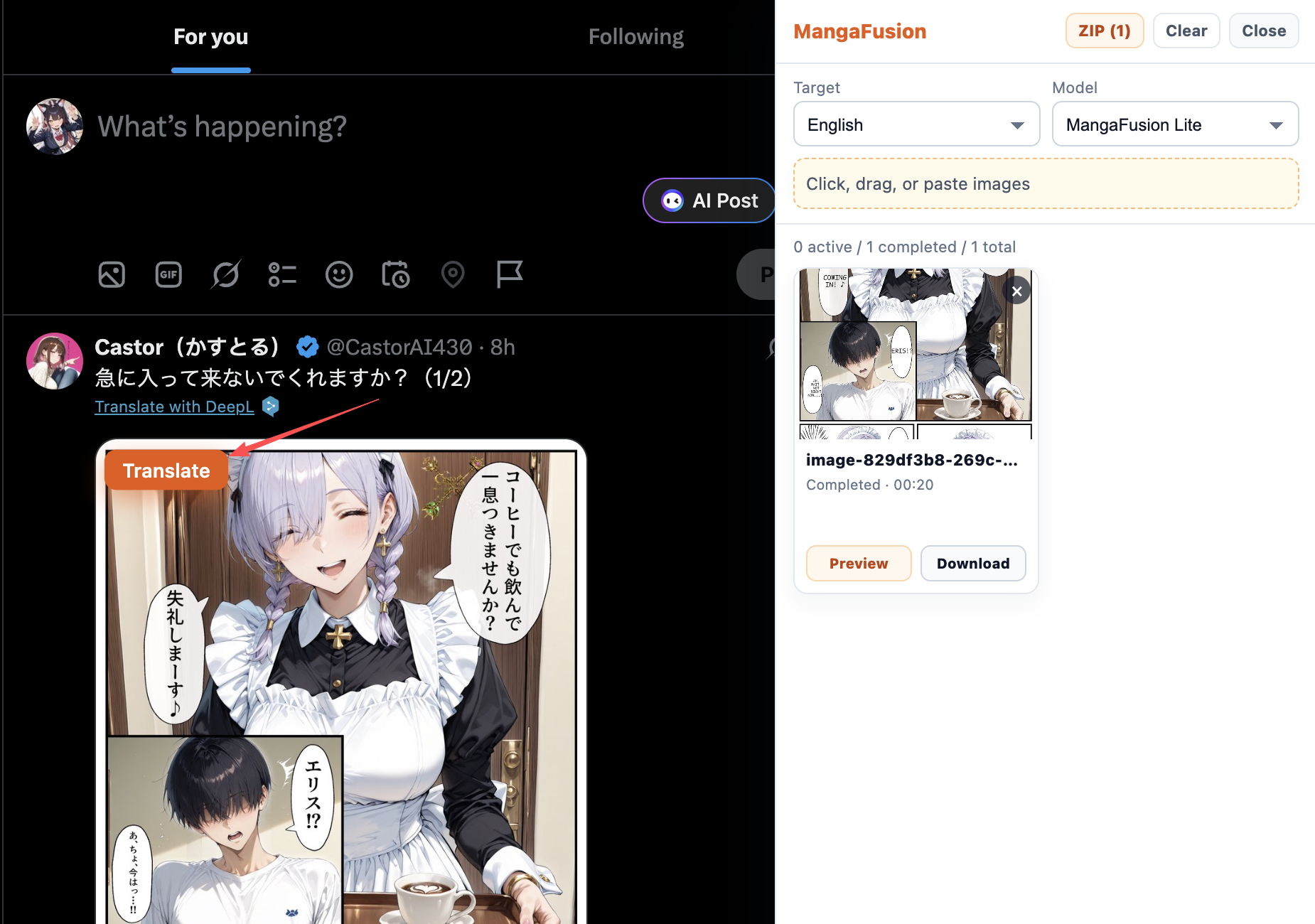
- 任意の漫画サイトを開き、パネルにカーソルを合わせるか選択して、ページ上で直接翻訳します。
詳しい使い方は 拡張機能製品ページ をご覧ください。
アップデート方法
オフラインインストールのため、アップデートは自動では行われません。新バージョンがリリースされた場合:
- 更新を確認し、最新の
.zipをダウンロードします。 - 既存フォルダに上書き解凍します(または古いフォルダを置き換えます)。
chrome://extensionsを開き、MangaFusion カードの 再読み込み ボタンをクリックします。
サポート
問題がある場合は [email protected] までご連絡いただくか、Discord コミュニティにご参加ください。