
MangaFusion Chrome 확장 프로그램 오프라인 설치 방법
Chrome 웹 스토어 없이 MangaFusion 브라우저 확장 프로그램을 수동으로 다운로드하고 설치하는 방법.
MangaFusion은 오프라인 패키지로 배포되며 Chrome, Edge, Brave 등 Chromium 기반 브라우저에 수동으로 설치할 수 있습니다. 이 가이드는 다운로드부터 첫 번째 번역까지 전체 과정을 안내합니다.
중요: MangaFusion 공식 웹사이트에서만 확장 프로그램을 다운로드하세요. 출처가 불분명한
.zip파일은 설치하지 마세요.
Chrome 웹 스토어 버전을 제공하지 않는 이유
MangaFusion은 다양한 만화 웹사이트를 지원하며, 그 중 일부는 브라우저 마켓플레이스 정책(NSFW, R18 등)을 준수하지 않을 수 있습니다.
모든 기능을 사용할 수 있도록 하고 모든 사용자에게 일관된 경험을 제공하기 위해 Chrome 웹 스토어 대신 공식 웹사이트를 통해 확장 프로그램을 직접 배포합니다.
이를 통해 플랫폼 제한 없이 더 빠른 업데이트와 더 많은 웹사이트 지원이 가능합니다.
보안을 위해 MangaFusion은 항상 공식 웹사이트에서 다운로드하세요.
시작하기 전에
다음을 준비하세요:
- Google Chrome, Microsoft Edge 또는 Brave (Chromium 기반 브라우저)
- 확장 프로그램 파일을 영구적으로 보관할 폴더
- MangaFusion 계정 (계정이 없으면 웹사이트에서 무료로 가입할 수 있습니다)
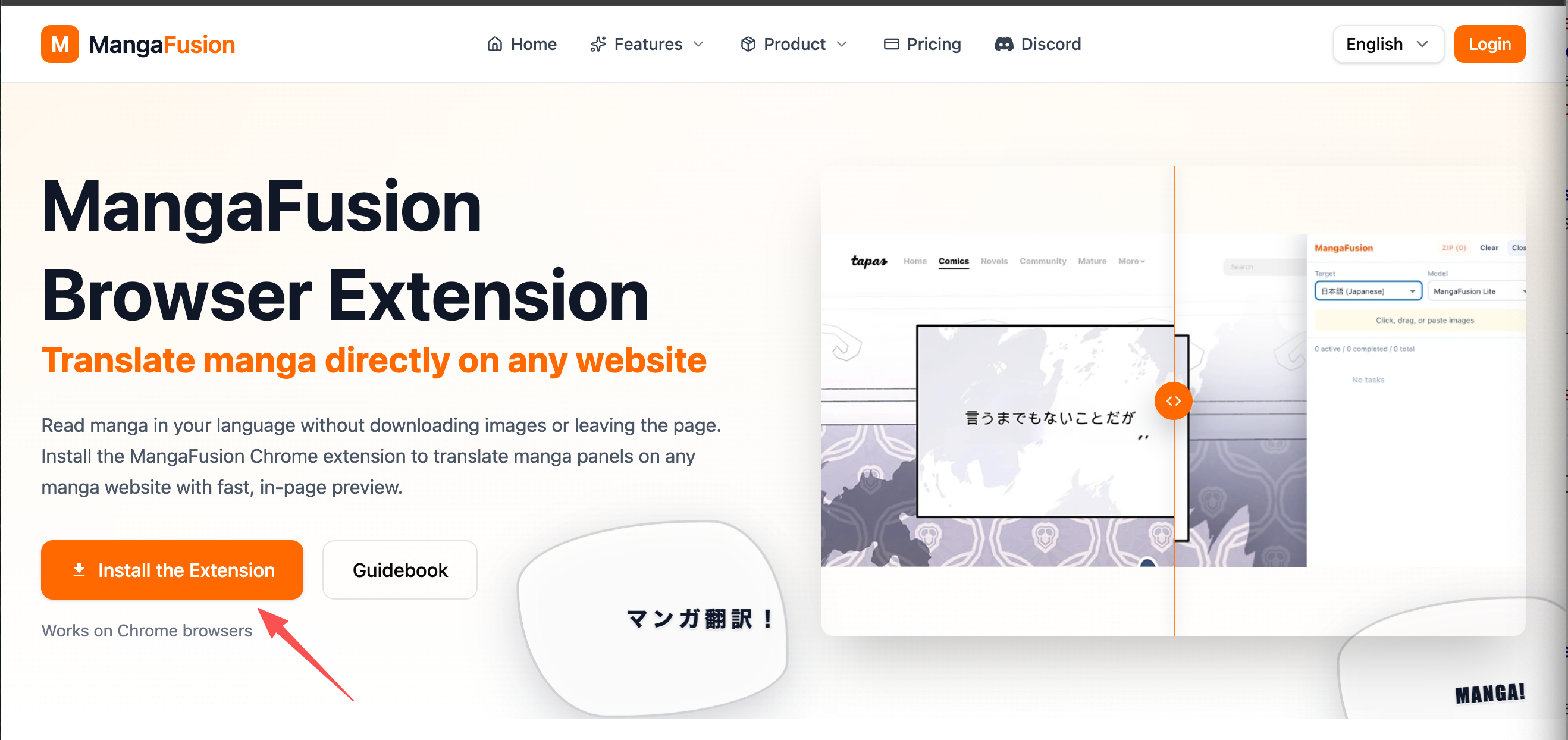
1단계 — 확장 프로그램 다운로드
- MangaFusion 확장 프로그램 페이지를 방문합니다.
- 확장 프로그램 다운로드를 클릭하여 최신
.zip파일을 받습니다. - 다운로드 폴더 등 쉽게 찾을 수 있는 위치에 저장합니다.
패키지에는 Chrome 개발자 모드에서 로드할 확장 프로그램 소스가 포함되어 있습니다.
2단계 — ZIP 압축 해제
- 다운로드한
mangafusion-extension.zip파일을 찾습니다. - 우클릭하여 모두 압축 풀기(Windows)를 선택하거나 더블클릭하여 압축을 해제합니다(macOS).
- 다음과 같은 영구 폴더에 압축을 해제합니다:
- Windows:
C:\Extensions\mangafusion - macOS:
~/Extensions/mangafusion
- Windows:
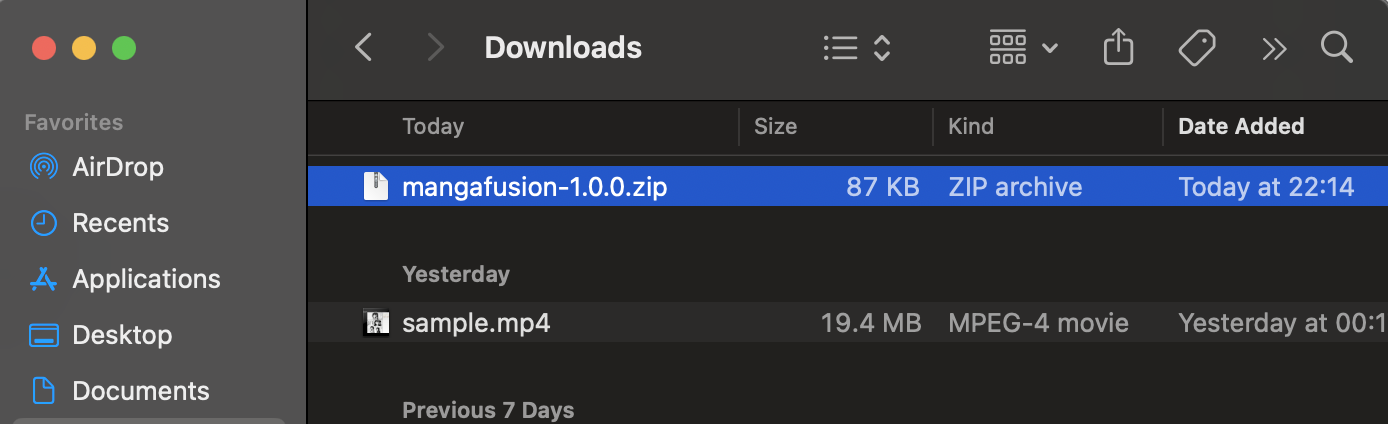
설치 후 이 폴더를 삭제하지 마세요. Chrome은 이 폴더에서 직접 확장 프로그램을 읽습니다. 폴더를 이동하거나 삭제하면 확장 프로그램이 작동하지 않습니다.
3단계 — 확장 프로그램 페이지 열기
브라우저의 확장 프로그램 관리 페이지를 엽니다:
- Chrome: 주소창에
chrome://extensions입력 후 Enter - Edge:
edge://extensions - Brave:
brave://extensions
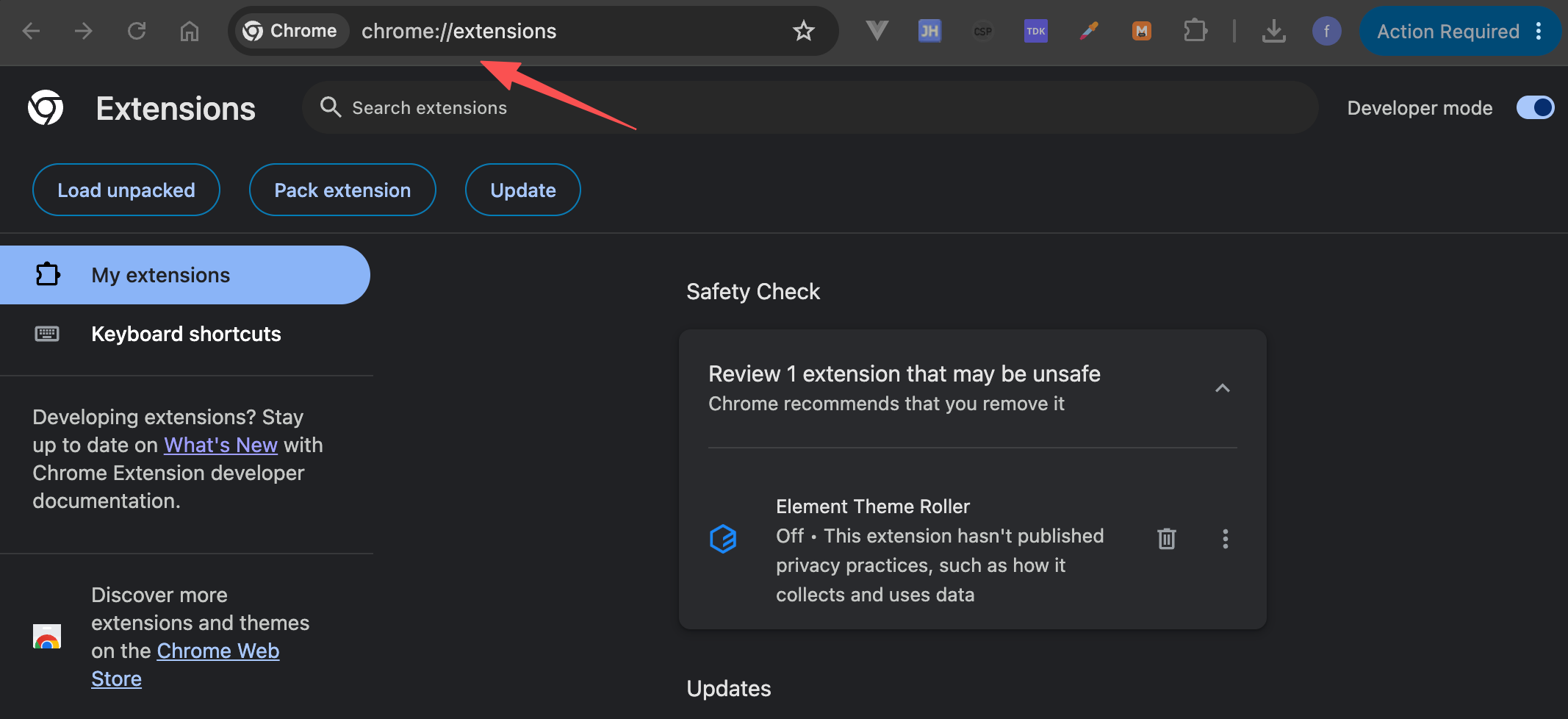
또는 브라우저 메뉴 → 확장 프로그램 → 확장 프로그램 관리에서 열 수 있습니다.
4단계 — 개발자 모드 활성화
확장 프로그램 페이지 우측 상단의 개발자 모드를 켭니다.
이렇게 하면 로컬 폴더에서 압축 해제된 확장 프로그램을 로드할 수 있습니다.

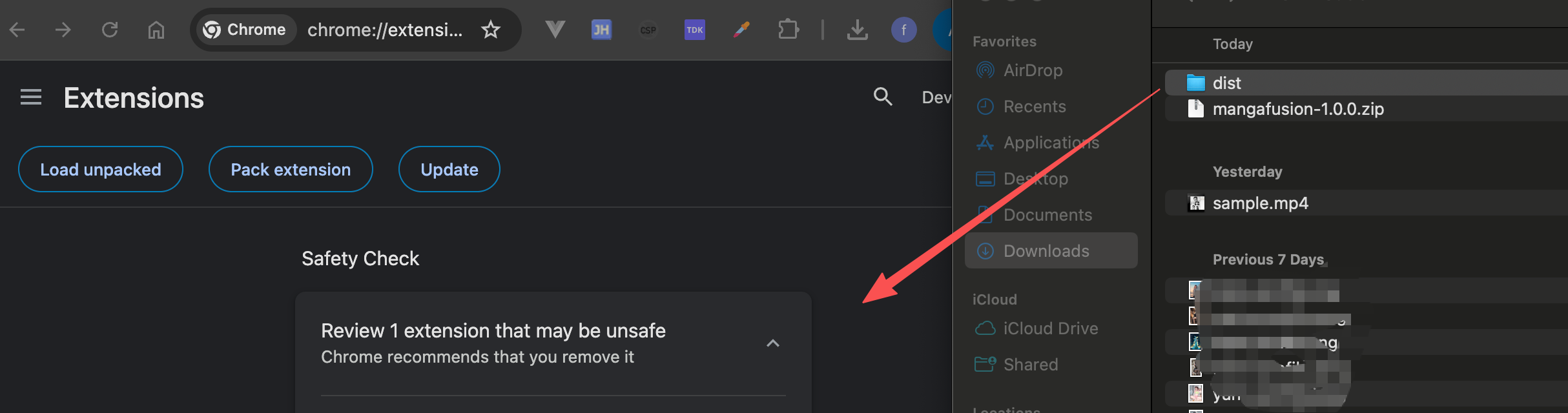
5단계 — 압축 해제된 확장 프로그램 로드
- 압축해제된 확장 프로그램을 로드합니다를 클릭합니다.
- 파일 선택기에서 2단계에서 압축 해제한 폴더로 이동합니다.
manifest.json이 포함된dist폴더를 선택하고 확인합니다.
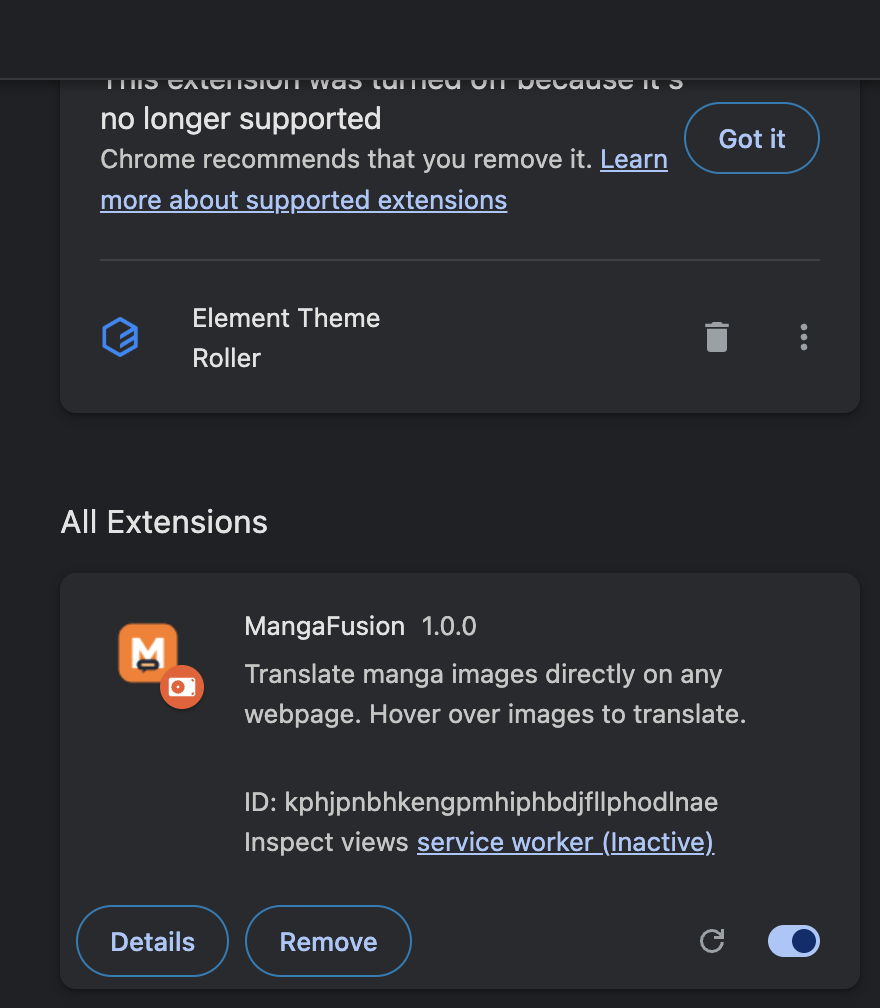
성공하면 확장 프로그램 목록에 MangaFusion이 표시되며 버전 1.0.0(또는 다운로드한 최신 버전)이 나타납니다.
6단계 — 확장 프로그램 고정
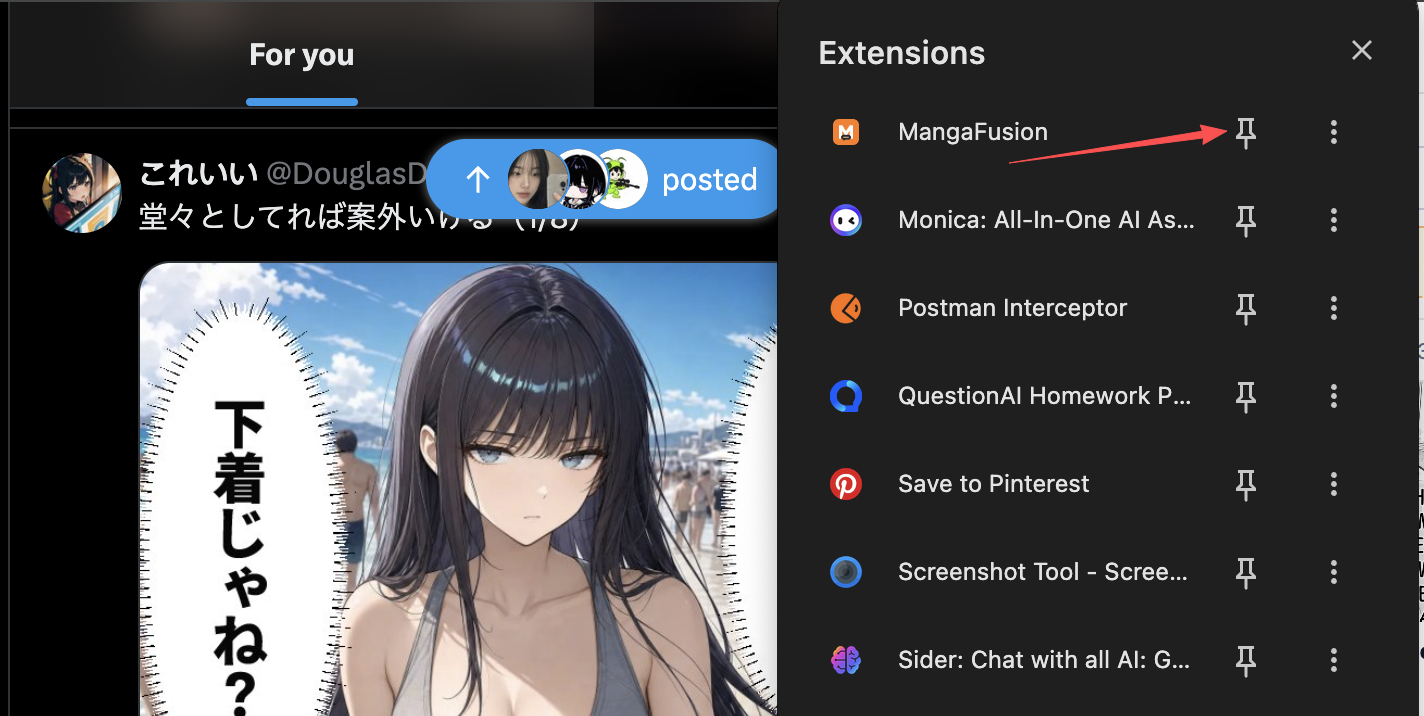
- 브라우저 도구 모음의 퍼즐 조각 아이콘(확장 프로그램)을 클릭합니다.
- MangaFusion을 찾아 핀 아이콘을 클릭하여 항상 표시되도록 합니다.
이제 언제든지 도구 모음에서 확장 프로그램 팝업을 열 수 있습니다.
7단계 — 로그인 후 번역 시작
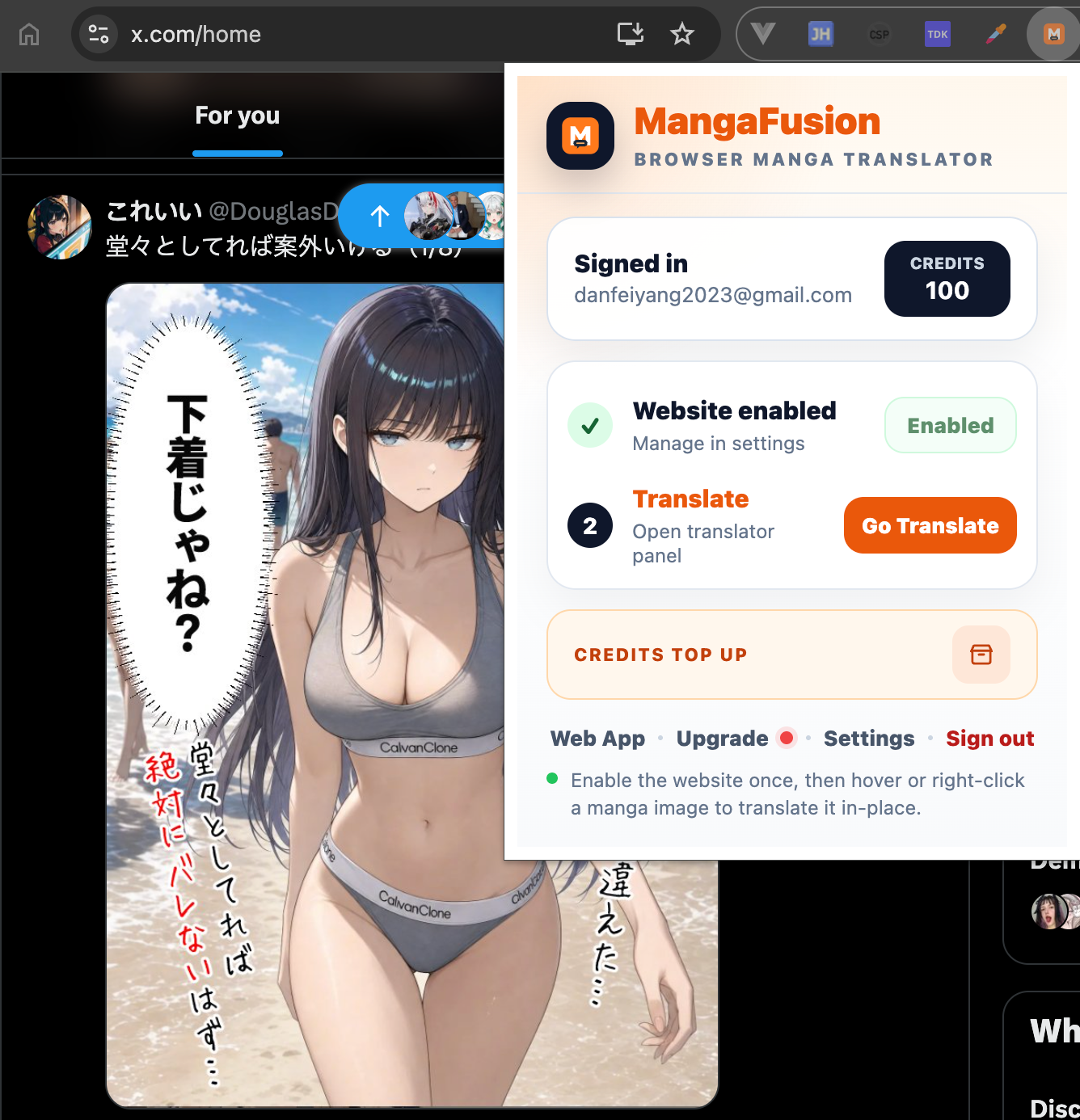
- 도구 모음의 MangaFusion 아이콘을 클릭합니다.
- MangaFusion 웹 계정으로 로그인합니다. 크레딧과 설정이 자동으로 동기화됩니다.
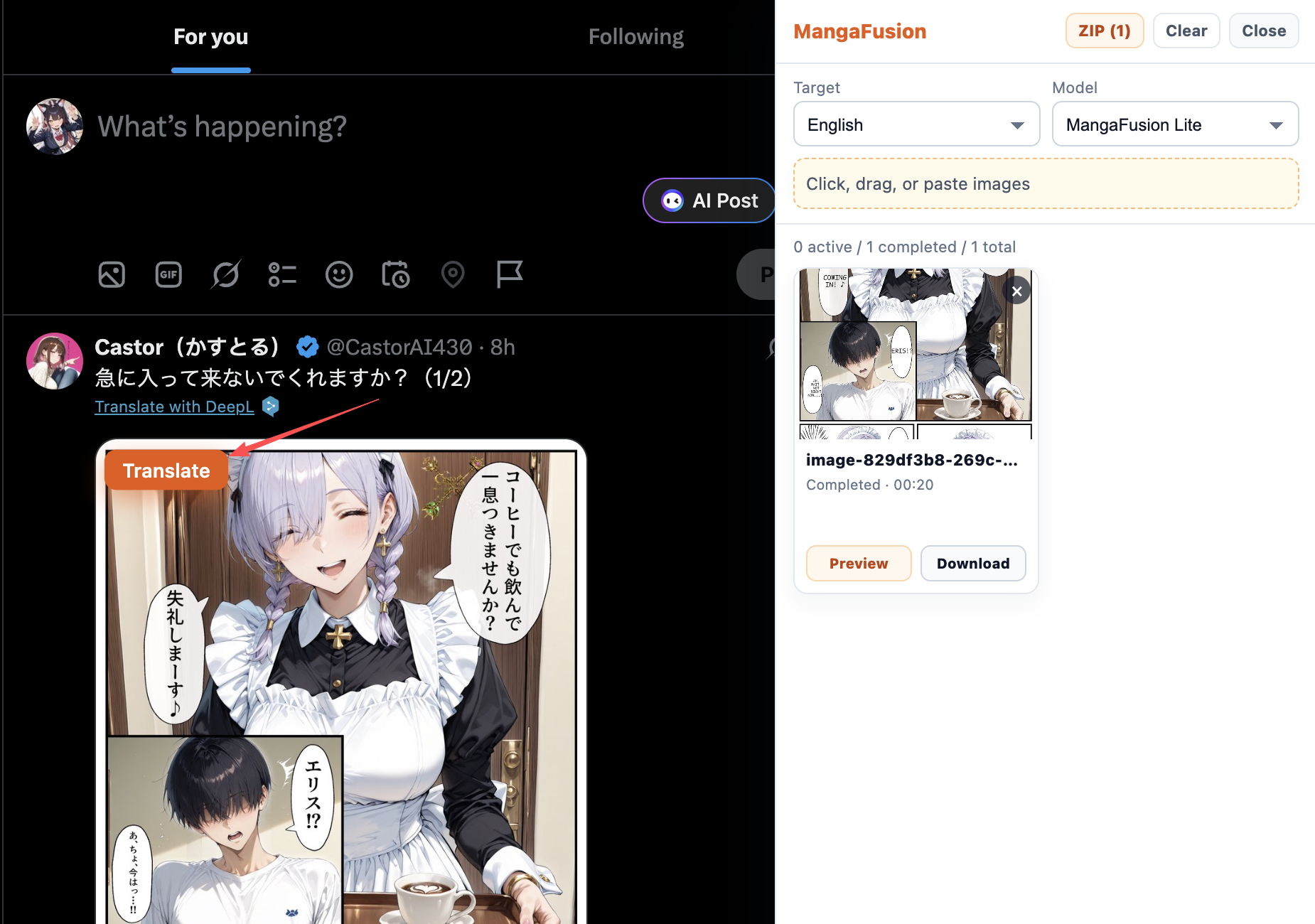
- 만화 웹사이트를 열고 패널 위에 마우스를 올리거나 선택하여 페이지에서 바로 번역합니다.
더 많은 사용 팁은 확장 프로그램 제품 페이지를 방문하세요.
업데이트 방법
오프라인 설치이므로 업데이트는 자동으로 이루어지지 않습니다. 새 버전이 출시되면:
- 업데이트를 확인하고 최신
.zip을 다운로드합니다. - 기존 폴더에 덮어쓰기 압축 해제합니다(또는 이전 폴더를 교체합니다).
chrome://extensions로 이동하여 MangaFusion 카드의 새로고침 버튼을 클릭합니다.
도움이 필요하신가요?
문제가 발생하면 [email protected]으로 문의하거나 Discord 커뮤니티에 참여하세요.