
AI로 만화 채색하는 법: 참조 이미지, 프롬프트, 부분 주석
MangaFusion에서 참조 이미지와 프롬프트로 만화를 채색하고, 주석과 색상 추출로 세부를 수정하는 실전 가이드입니다.
혼자 감상할 만화를 채색한다면 페이지가 더 즐겁게 읽힐 정도면 충분합니다. 모든 색조를 정확하게 맞추는 것보다 빠른 결과, 낮은 페이지당 비용, 사용량 제한에 걸리지 않고 한 화 전체를 채색할 수 있는 여유가 더 중요할 수 있습니다.
독자에게 보여 줄 만화를 만드는 창작자라면 색에 시간을 더 들일 가치가 있습니다. 컷마다 인물의 색을 통일하고 색으로 시선을 움직임에 이끌면 독자가 이야기를 따라가기 쉬워집니다.
이 글에서는 MangaFusion으로 만화를 채색해 온 경험을 바탕으로 참조 이미지, 프롬프트, 부분 주석을 활용해 첫 결과를 만들고 공개 전에 세부를 다듬는 방법을 소개합니다.
목차
“화려하게 채색해 줘”는 많은 판단을 AI에 맡기는 지시입니다. 참조 이미지에는 인물과 색상을, 전체 프롬프트에는 스타일과 조명을, 부분 주석에는 변경 위치와 작업 내용을 담으세요.
채색 목표 정하기
| 원본 | 목표 | 지정할 내용 |
|---|---|---|
| 흑백 선화 | 색 정하기 | 머리, 피부, 옷, 전체 스타일 |
| 밑색이 있는 그림 | 입체감 추가하기 | 기존 색을 유지하고 그림자와 하이라이트 추가 |
| 이미 채색된 그림 | 일부 수정하기 | 바꿀 곳과 유지할 요소 |
밑색이 있다면 현재 색을 어떻게 마무리할지 구체적으로 적습니다.
기존 색조와 색 영역을 유지하세요. 현재 색에 그림자, 하이라이트, 부드러운 그라데이션을 더하세요.
구도, 자세, 표정, 선화, 글자는 유지하세요.
색상 참조 고르기
캐릭터 설정화나 이미 확정된 컬러 컷은 “갈색 머리”보다 명확합니다. 원하는 부분이 잘 보이는 이미지를 고르세요. 모자에 가려진 머리나 강한 색 조명 아래의 옷은 기본색의 기준으로 삼기 어렵습니다.
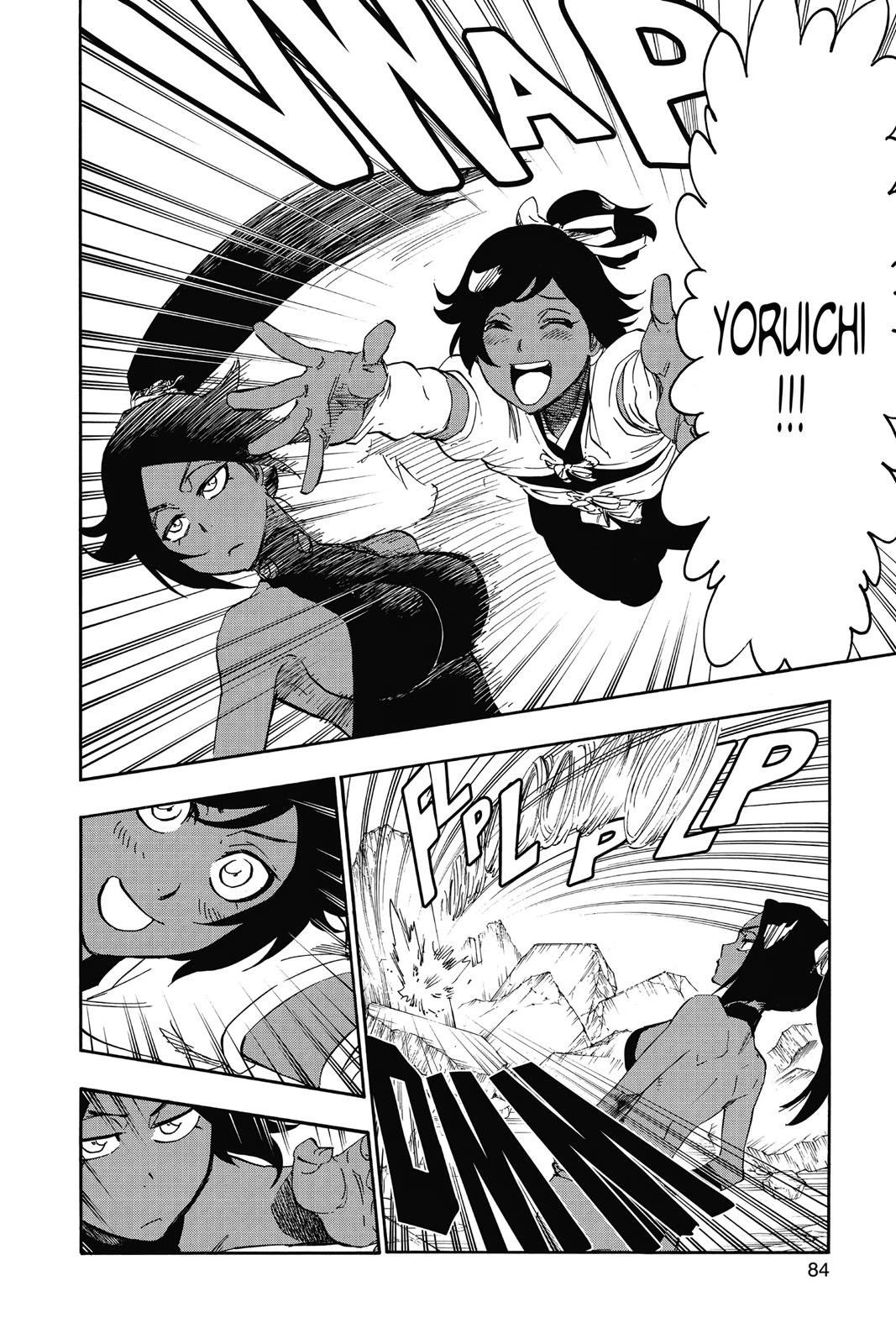
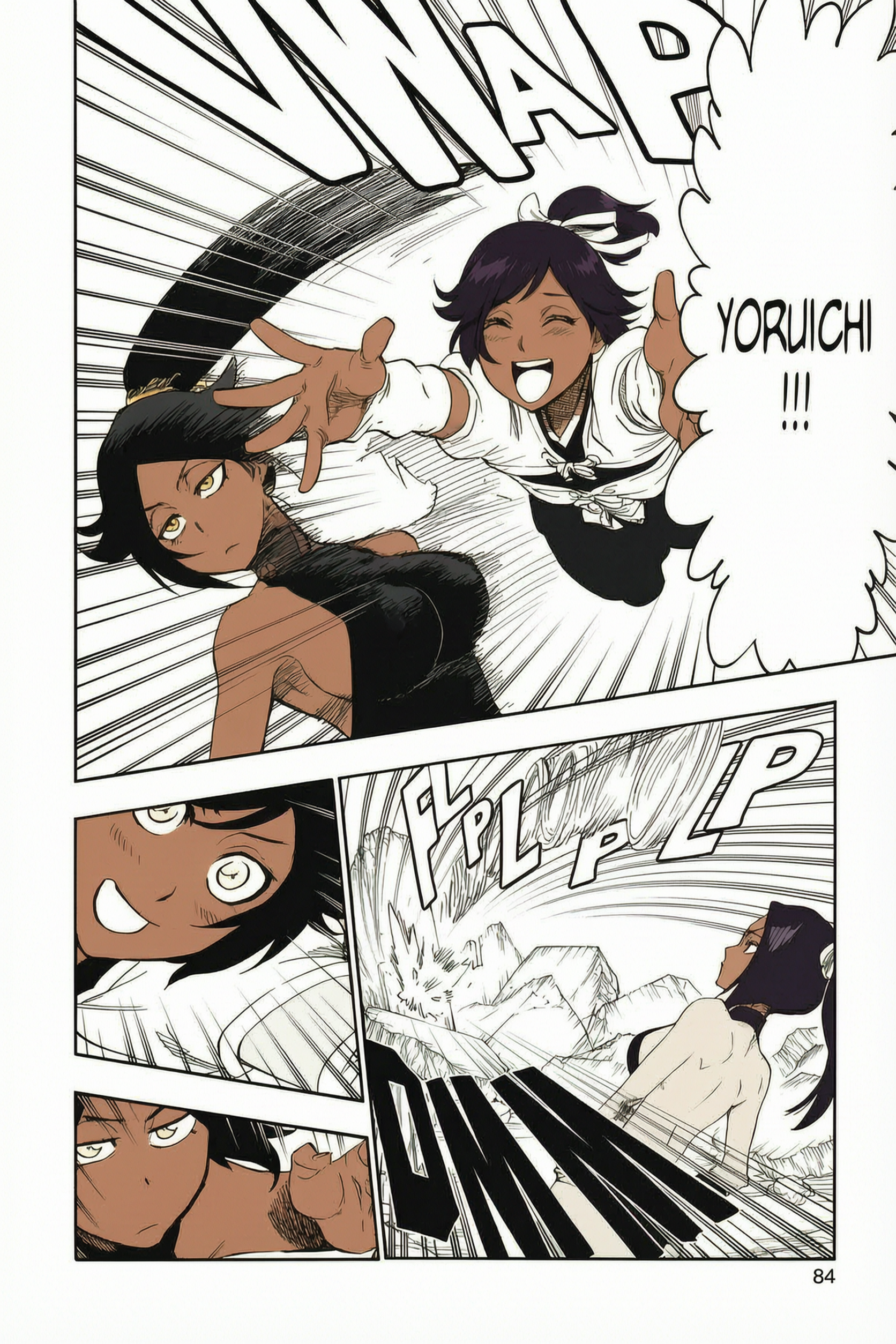
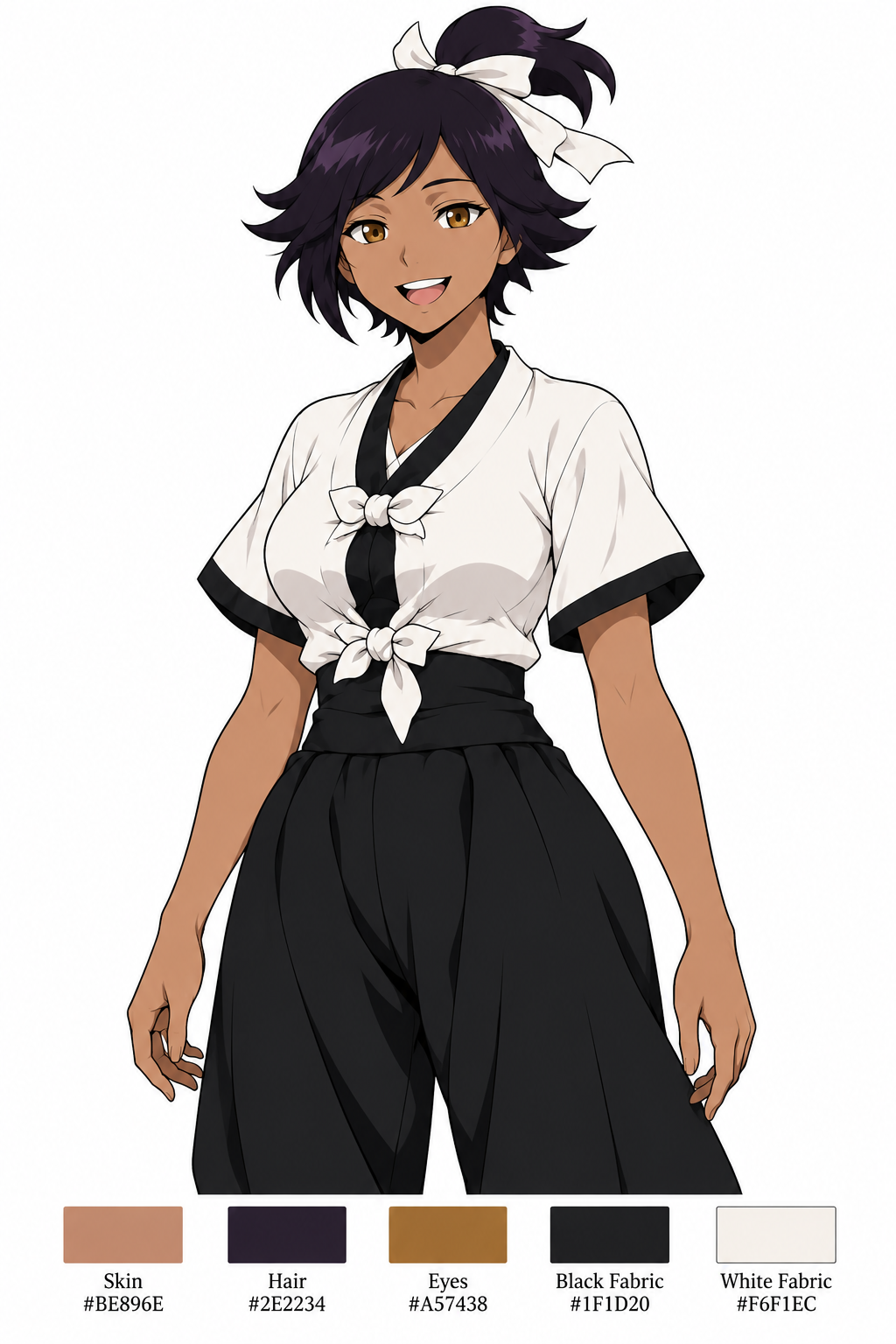
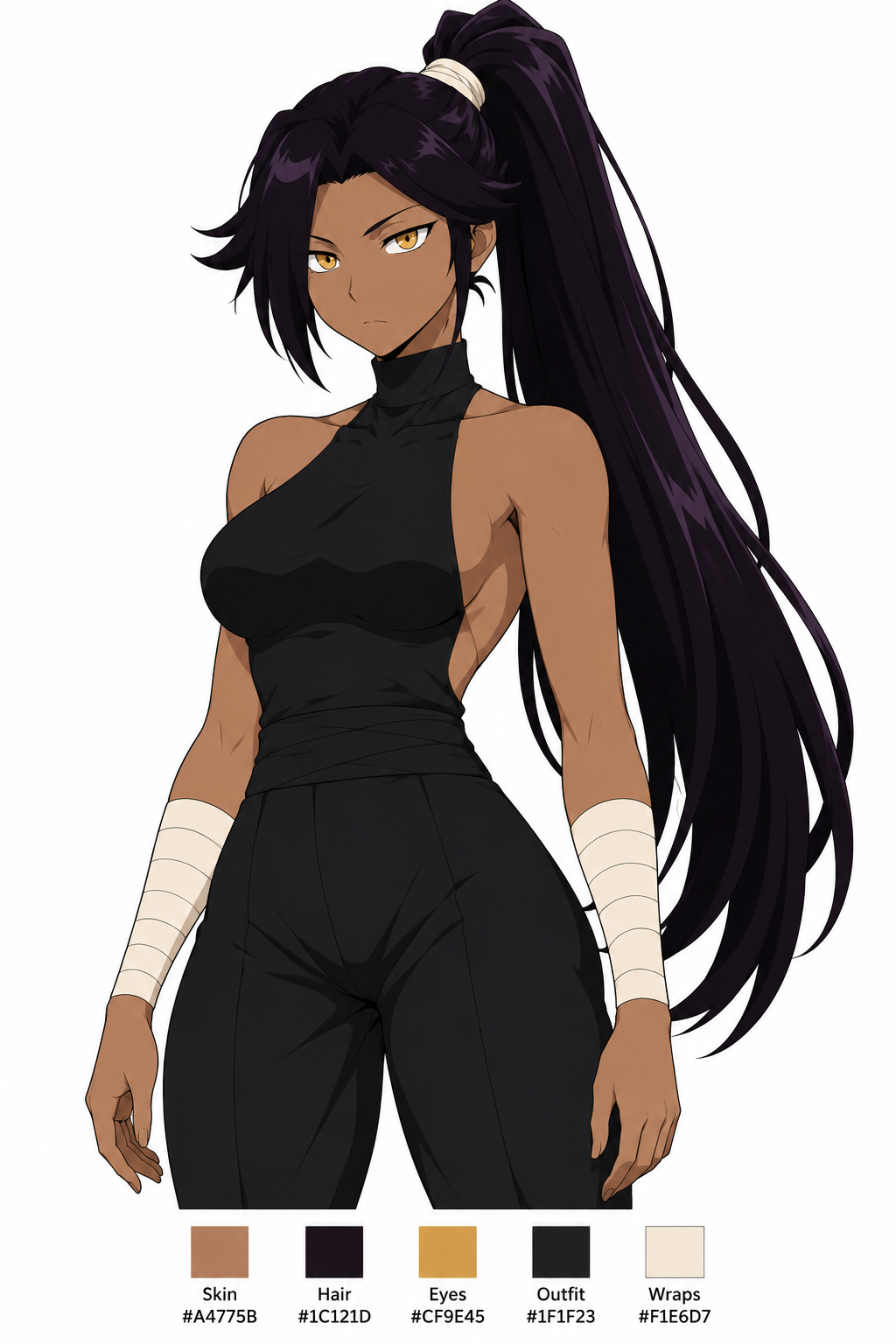
채색 대상은 이미지 1입니다. 참조는 화면에 표시된 순서로 이미지 2부터 시작합니다. 각 이미지가 인물의 색, 재질, 분위기 중 무엇을 보여 주는지 지정하세요. 참조가 충돌하면 적용 대상을 구분하고 여러 페이지에 같은 배색 기준을 쓰세요.
만화 이미지 1을 채색하세요.
흰 블라우스 인물은 이미지 2를 참고하세요. 피부 #BE896E, 머리 #2E2234, 눈 #A57438, 검은 원단 #1F1D20, 흰 원단 #F6F1EC.
검은 옷 인물은 이미지 3을 참고하세요. 피부 #A4775B, 머리 #1C121D, 눈 #CF9F45, 옷 #1F1F23, 팔 붕대 #F1E6D7.
컷마다 기본색을 통일하고 조명에 따른 자연스러운 변화는 허용하세요. 원래 구도, 자세, 표정, 선화는 유지하세요.
작게 그려진 인물, 가려진 부분, 그림자가 강한 컷을 특히 주의해서 확인하세요.
페이지 전체 스타일 설정하기
전체 프롬프트로 채색 스타일, 조명, 배경, 유지할 요소를 정합니다. 경계가 뚜렷한 셀 채색과 부드러운 그라데이션 가운데 주된 방향을 먼저 선택하세요. 선명한 경계와 색 영역 안의 부드러운 명암은 함께 지정할 수 있습니다.
일관된 애니메이션 스타일로 채색하세요. 구도, 자세, 표정, 선화, 컷 배치, 글자를 유지하세요.
동작선, 속도선, 충격선을 남기고 윤곽과 색 경계를 선명하게 유지하세요.
인물과 물체의 형태에 따라 그림자를 넣으세요. 배경의 채도를 인물보다 조금 낮추고, 흰 말풍선의 검은 글자를 유지하세요.
이미 배색이 정해졌다면 “기존 색을 유지하고 그림자와 하이라이트만 조정하세요”라고 덧붙입니다.
수정할 부분 표시하기
여러 사람이 등장하면 “왼쪽 재킷을 바꿔 줘”라는 말이 모호합니다. 주석 후 채색를 선택하고 페이지를 추가한 뒤 이미지 카드에서 지시사항 추가를 엽니다. 원, 사각형, 자유 그리기, 화살표, 텍스트로 위치를 표시하고 각각에 지시를 적으세요. 저장한 뒤 제출 내용을 확인하고 채색을 시작합니다.
시각적인 표시와 지시를 연결해야 하므로 Pro 또는 Plus를 권장합니다. 지시가 여러 개이거나 배색이 까다롭다면 Plus부터 사용해 보세요. 저희가 사용했을 때 Max의 결과는 이 작업에서 상대적으로 아쉬웠습니다.
1. 피부를 약간 밝게 하고 따뜻한 색의 그림자를 넣으세요. 얼굴 선화는 유지하세요.
2. 머리는 짙은 갈색으로 두고 머리카락 결을 따라 은은한 하이라이트를 넣으세요.
3. 이 재킷을 남색으로 바꾸고 주름선을 유지하세요.
4. 이 부분의 글자, 말풍선, 동작선을 그대로 유지하세요.
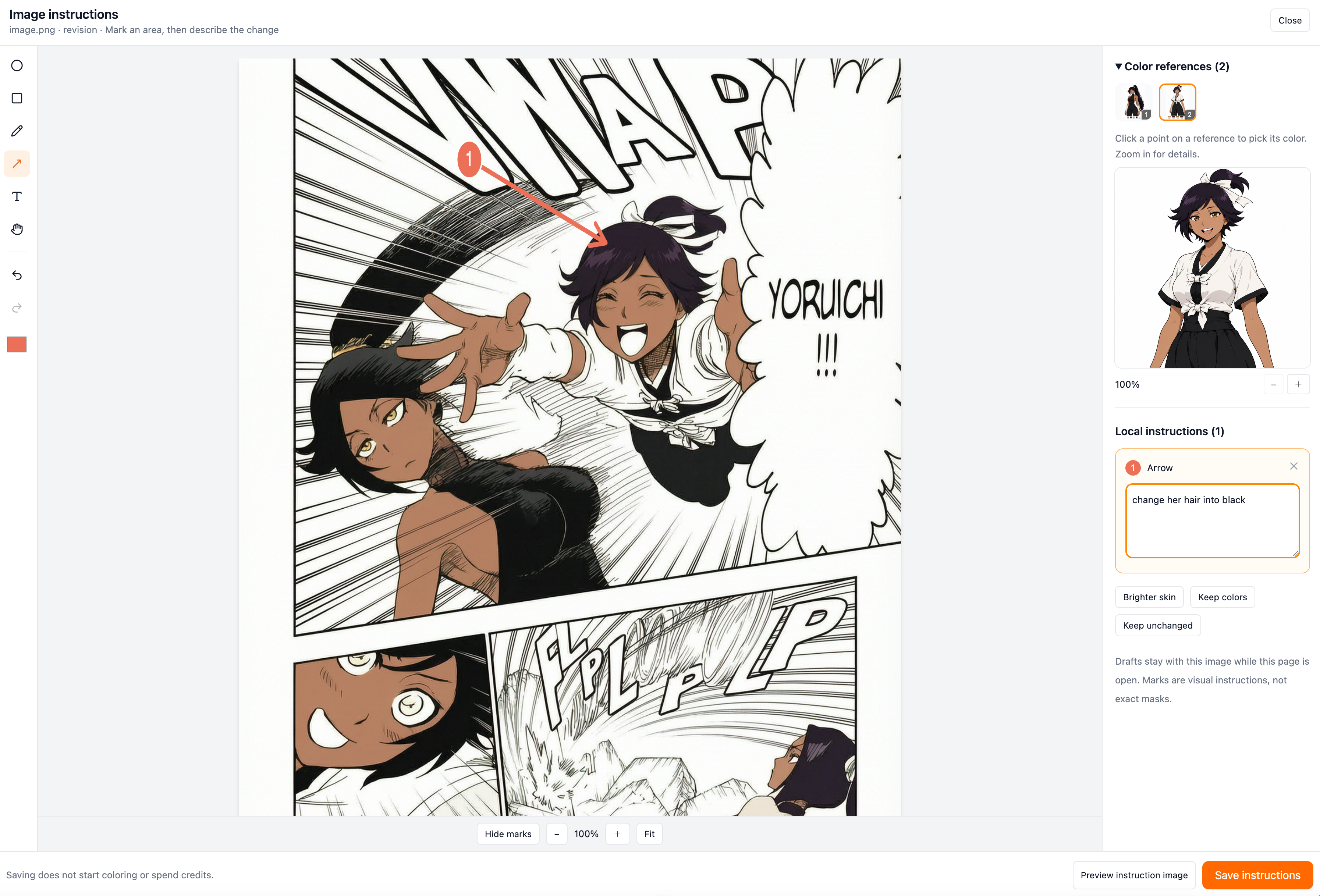
주석은 위치를 알려 주는 표시입니다. 표시 바깥도 바뀔 수 있으므로 전체 결과를 확인하고, 각 지시는 “피부 하이라이트를 부드럽게”처럼 하나의 목표로 좁히세요.
참조에서 색 추출하기
주석 편집기에서 참조를 바꾸고 확대합니다. 원하는 위치를 클릭해 HEX 값을 확인한 다음, 해당 표시를 선택해 색을 부분 지시에 추가합니다.
표시한 머리의 기본색은 #261C29로 설정하세요. 형태와 선화를 유지하세요.
머리카락 결을 따라 은은한 하이라이트를 넣고, 조명에 따른 자연스러운 명암 변화는 허용하세요.
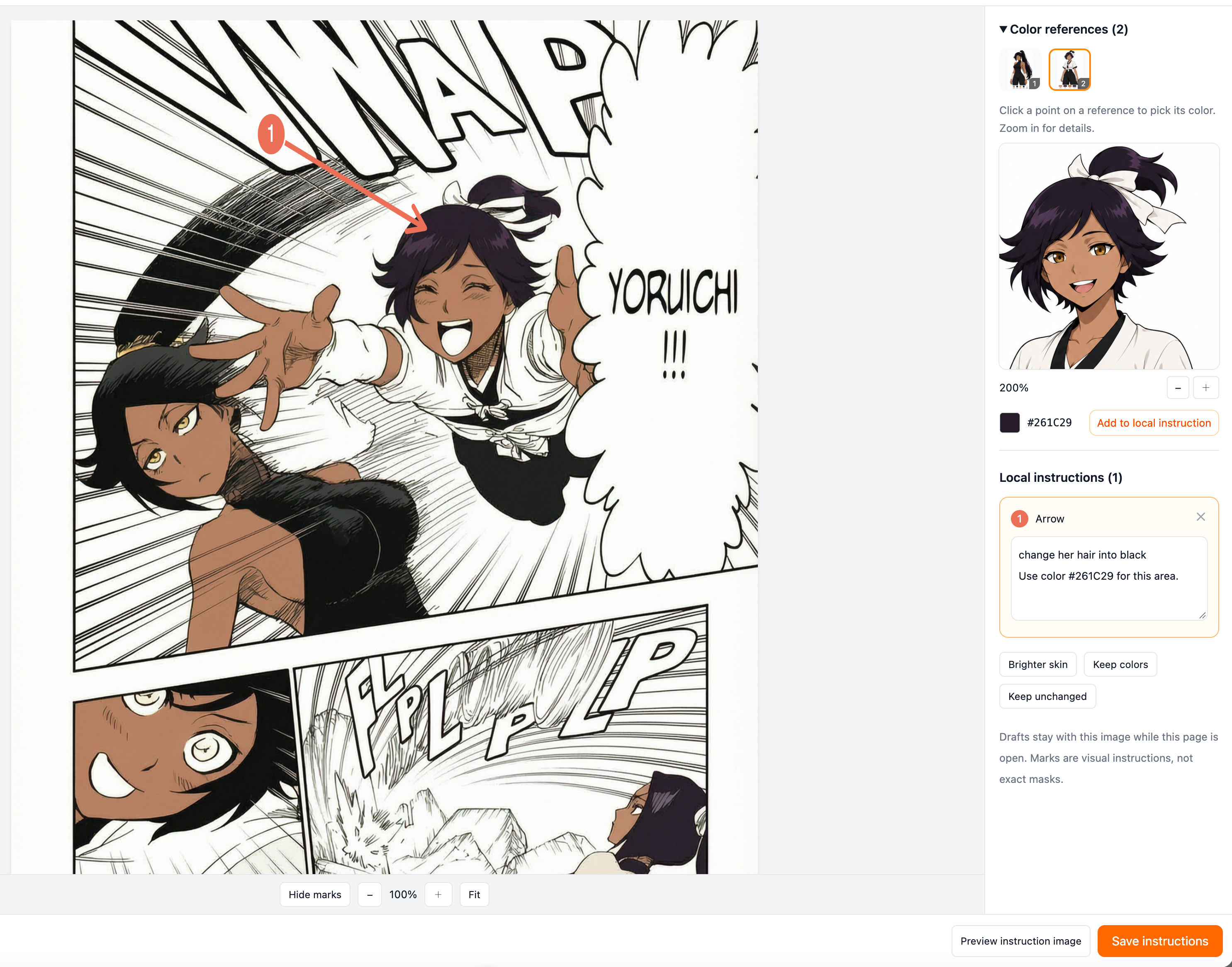
HEX는 기본색의 기준입니다. 그림자, 하이라이트, 반사광에 따라 보이는 색이 달라집니다.
피부 기본색은 #F2CAB7을 참고하세요. 빛을 받는 곳은 조금 밝게 하고 따뜻한 색으로 그림자를 넣으세요.
피부에는 회색이나 검은색 그림자를 피하고 기존의 검은 선화는 유지하세요.
필요한 범위만 수정하기
페이지 전체가 너무 어둡거나 배색과 명암 스타일이 어긋났다면 전체 프롬프트와 참조를 조정하세요. 일부만 바꾼다면 결과에 주석 추가로 결과에 표시하세요. 수정용 항목이 새로 만들어져 이전 결과와 비교할 수 있습니다.
1. 이 피부 하이라이트의 밝기와 크기를 줄이세요. 얼굴 형태와 선화는 유지하세요.
2. 이 재킷을 다른 컷의 재킷과 같은 남색으로 되돌리세요.
한 번에 한 종류의 문제를 다루세요. 배색을 정하고, 조명을 조정한 뒤 세부를 확인하면 비교하기 쉽습니다.
확대해서 결과 확인하기
- 선화: 눈, 손, 가는 머리카락, 옷 주름.
- 글자: 대사, 말풍선, 설명, 효과음.
- 동작 효과: 속도선과 충격선.
- 색 경계: 피부, 머리, 옷이 만나는 곳.
- 일관성: 여러 컷에서 같은 인물의 기본색.
- 재질: 표면에 맞는 하이라이트와 그림자.
한 화를 처리하기 전에 대표 페이지에서 참조, 배색, 스타일을 확정하세요. 다른 페이지에도 그 방향을 적용하고 결과는 한 장씩 확인하세요.
한 페이지로 시작해 보세요
만화 페이지와 인물 참조를 추가하고 주석 후 채색를 선택한 뒤 부분 지시 하나를 적습니다. 첫 결과를 보고 다음에 수정할 부분을 정하세요.
임시 저장한 주석은 페이지를 열어 둔 동안 유지됩니다. 새로 고치기 전에 작업을 끝내거나 지시를 따로 기록하세요.