
Como instalar a extensão Chrome MangaFusion offline
Guia passo a passo para baixar e instalar manualmente a extensão MangaFusion sem a Chrome Web Store.
O MangaFusion é distribuído como pacote offline que pode ser instalado manualmente no Chrome, Edge, Brave e outros navegadores Chromium. Este guia orienta você em todo o processo, do download até a primeira tradução.
Importante: Baixe a extensão apenas do site oficial MangaFusion. Não instale arquivos
.zipde fontes desconhecidas.
Por que não oferecemos uma versão na Chrome Web Store
O MangaFusion suporta uma ampla variedade de sites de manga, incluindo alguns que podem não cumprir as políticas do marketplace do navegador (NSFW, R18).
Para garantir que todos os recursos permaneçam disponíveis e oferecer uma experiência consistente para todos os usuários, distribuímos a extensão diretamente pelo nosso site oficial em vez da Chrome Web Store.
Isso também nos permite entregar atualizações mais rapidamente e suportar mais sites sem restrições de plataforma.
Por segurança, baixe sempre o MangaFusion do site oficial.
Antes de começar
Certifique-se de ter:
- Google Chrome, Microsoft Edge ou Brave (navegadores baseados em Chromium)
- Uma pasta onde manter permanentemente os arquivos extraídos da extensão
- Sua conta MangaFusion (cadastre-se gratuitamente no site se ainda não tiver uma)
Passo 1 — Baixar o pacote da extensão
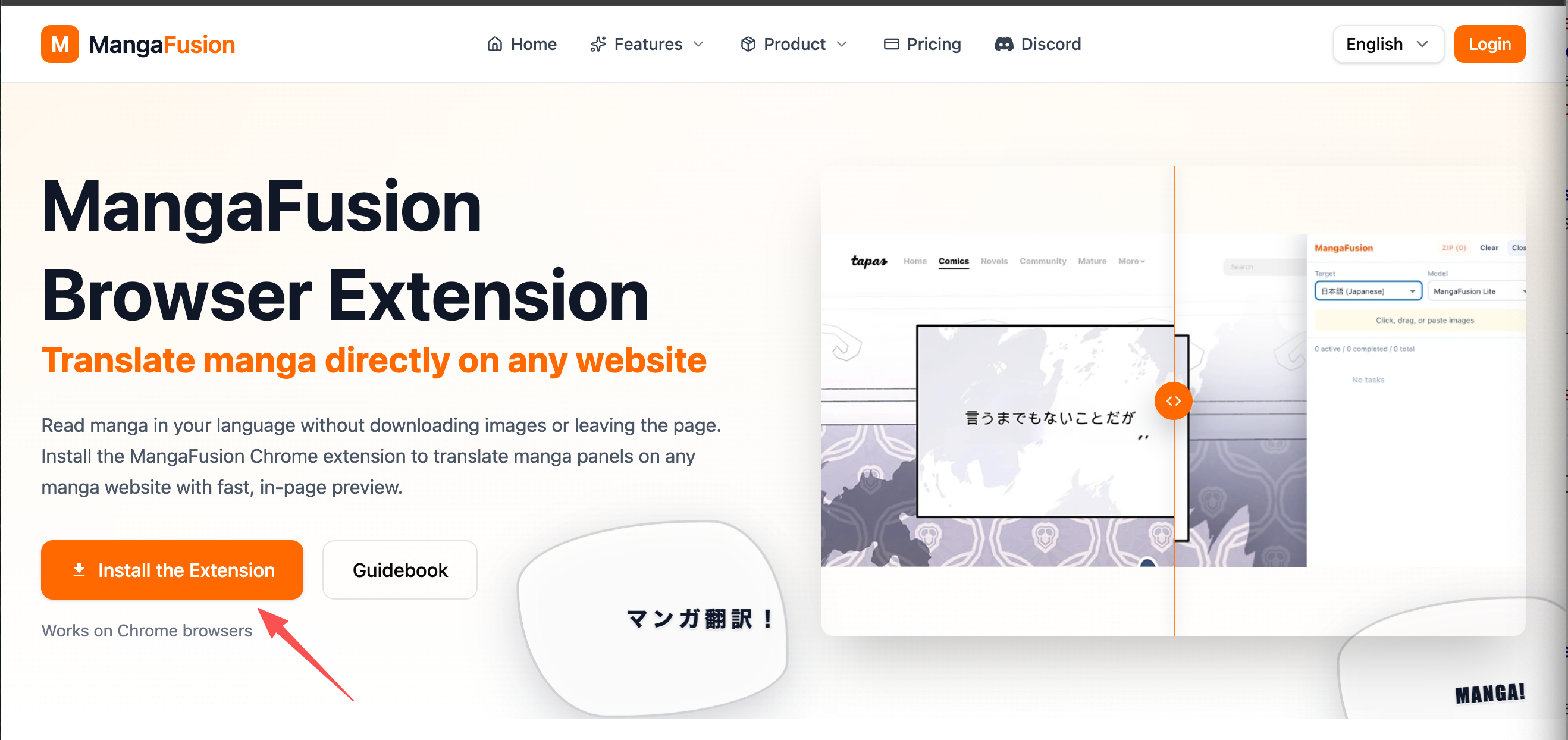
- Visite a página da extensão MangaFusion.
- Clique em Baixar extensão para obter o arquivo
.zipmais recente. - Salve o arquivo em um local fácil de encontrar, como a pasta Downloads.
O pacote contém o código-fonte descompactado da extensão que o Chrome carrega no modo desenvolvedor.
Passo 2 — Extrair o arquivo ZIP
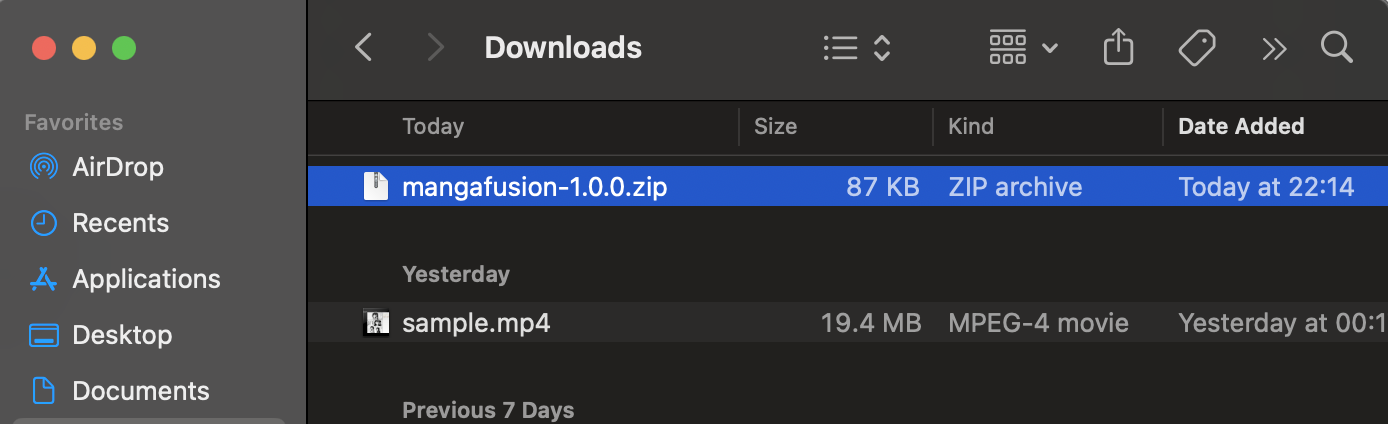
- Localize o arquivo
mangafusion-extension.zipbaixado. - Clique com o botão direito e escolha Extrair tudo (Windows) ou clique duas vezes para descompactar (macOS).
- Extraia para uma pasta permanente, por exemplo:
- Windows:
C:\Extensions\mangafusion - macOS:
~/Extensions/mangafusion
- Windows:
Não exclua esta pasta após a instalação. O Chrome lê a extensão diretamente dela. Se você mover ou excluir a pasta, a extensão deixará de funcionar.
Passo 3 — Abrir a página de extensões
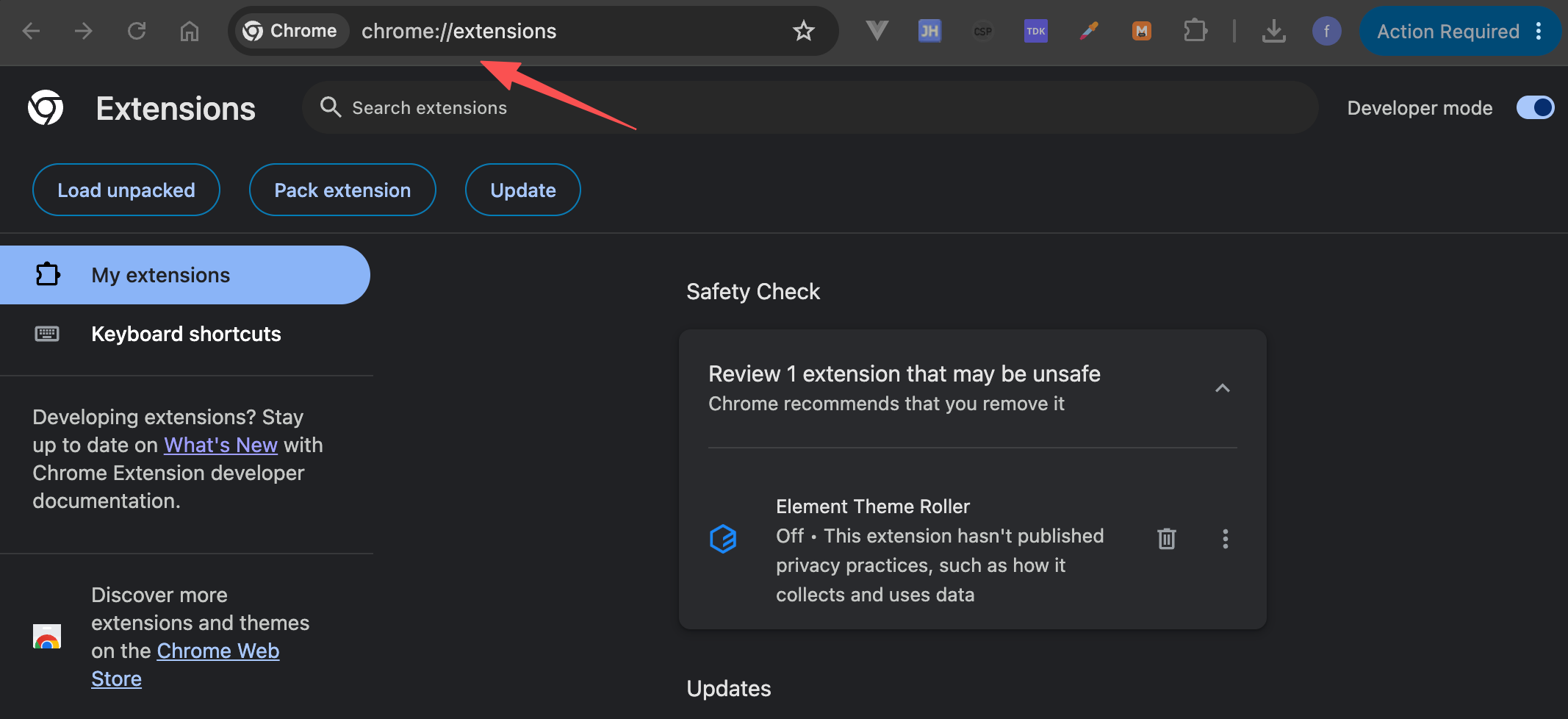
Abra a página de gerenciamento de extensões do navegador:
- Chrome: digite
chrome://extensionsna barra de endereços e pressione Enter - Edge:
edge://extensions - Brave:
brave://extensions
Alternativamente, abra o menu do navegador → Extensões → Gerenciar extensões.
Passo 4 — Ativar o modo desenvolvedor
Na página de extensões, encontre o Modo do desenvolvedor no canto superior direito e ative-o.
Isso desbloqueia a opção de carregar extensões descompactadas de uma pasta local.

Passo 5 — Carregar extensão descompactada
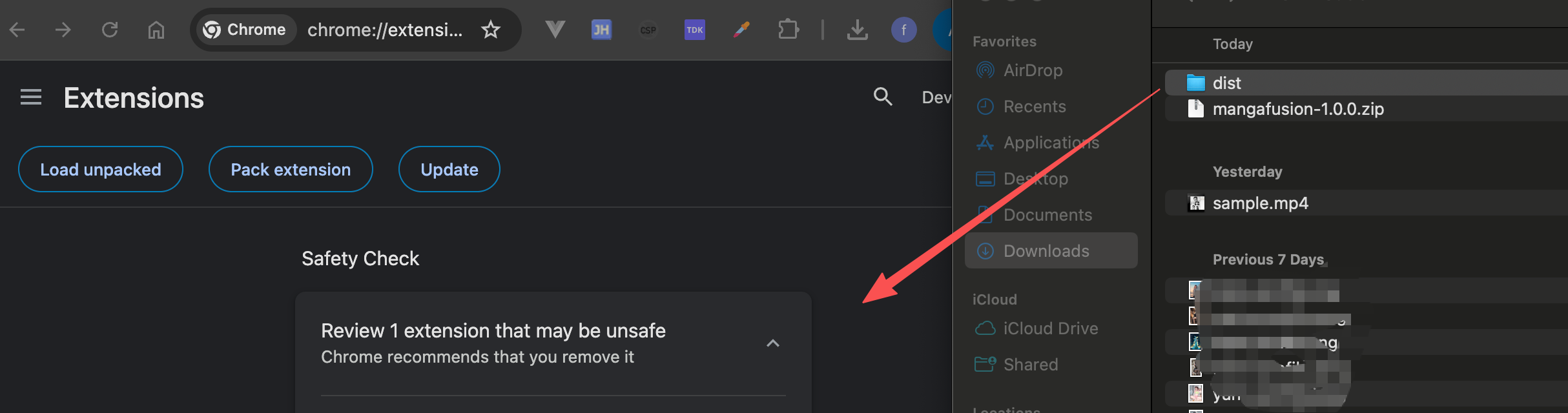
- Clique em Carregar sem compactação.
- No seletor de arquivos, navegue até a pasta extraída no Passo 2.
- Selecione a pasta
distque contémmanifest.jsone confirme.
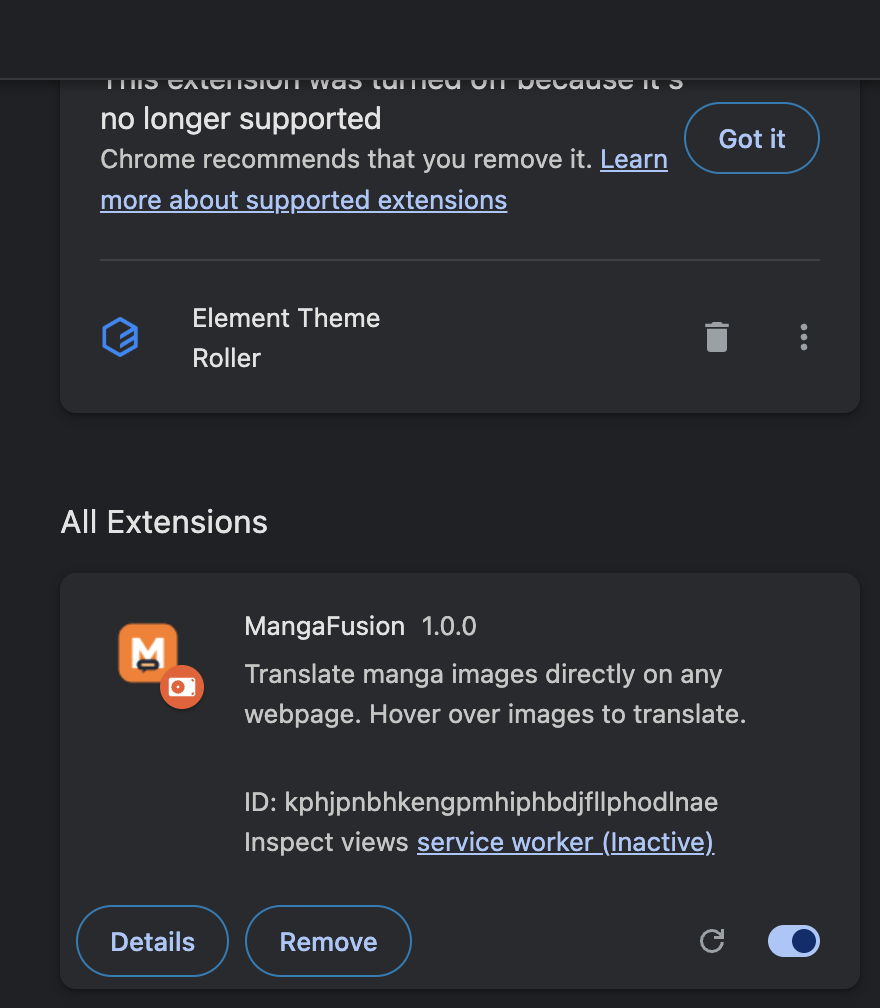
Se bem-sucedido, MangaFusion aparecerá na sua lista de extensões com a versão 1.0.0 (ou a versão mais recente baixada).
Passo 6 — Fixar a extensão
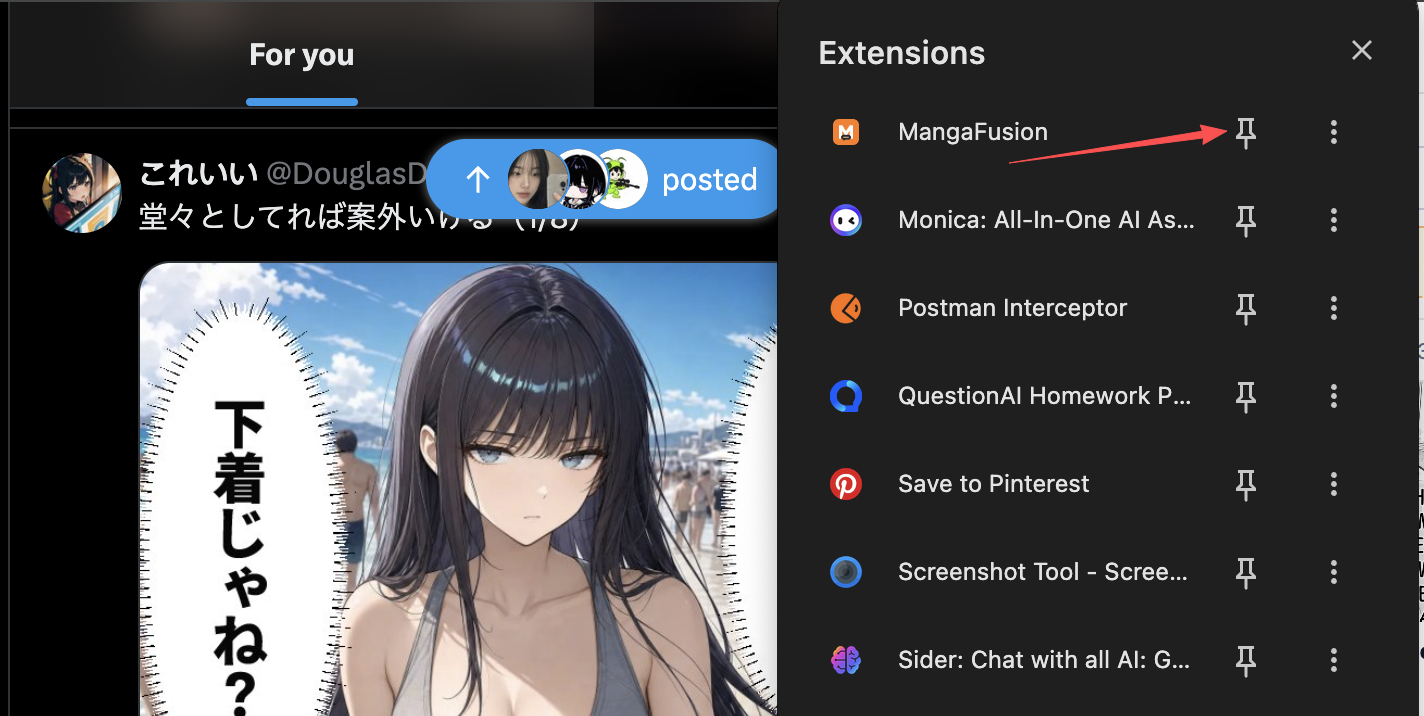
- Clique no ícone de peça de quebra-cabeça (Extensões) na barra de ferramentas do navegador.
- Encontre MangaFusion e clique no ícone de pin para mantê-la visível.
Agora você pode abrir o popup da extensão pela barra de ferramentas a qualquer momento.
Passo 7 — Entrar e começar a traduzir
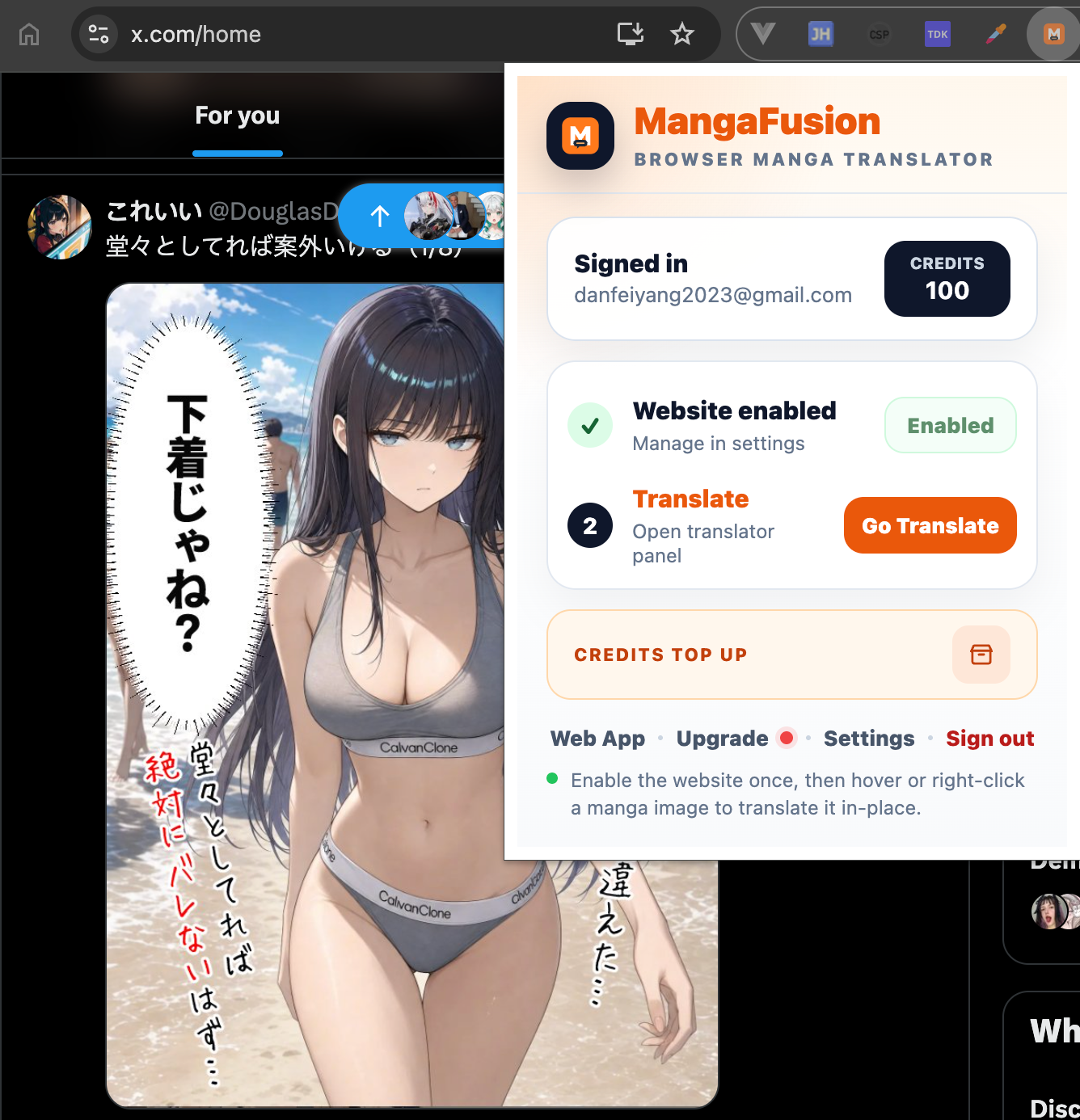
- Clique no ícone MangaFusion na barra de ferramentas.
- Entre com sua conta web MangaFusion. Créditos e configurações são sincronizados automaticamente.
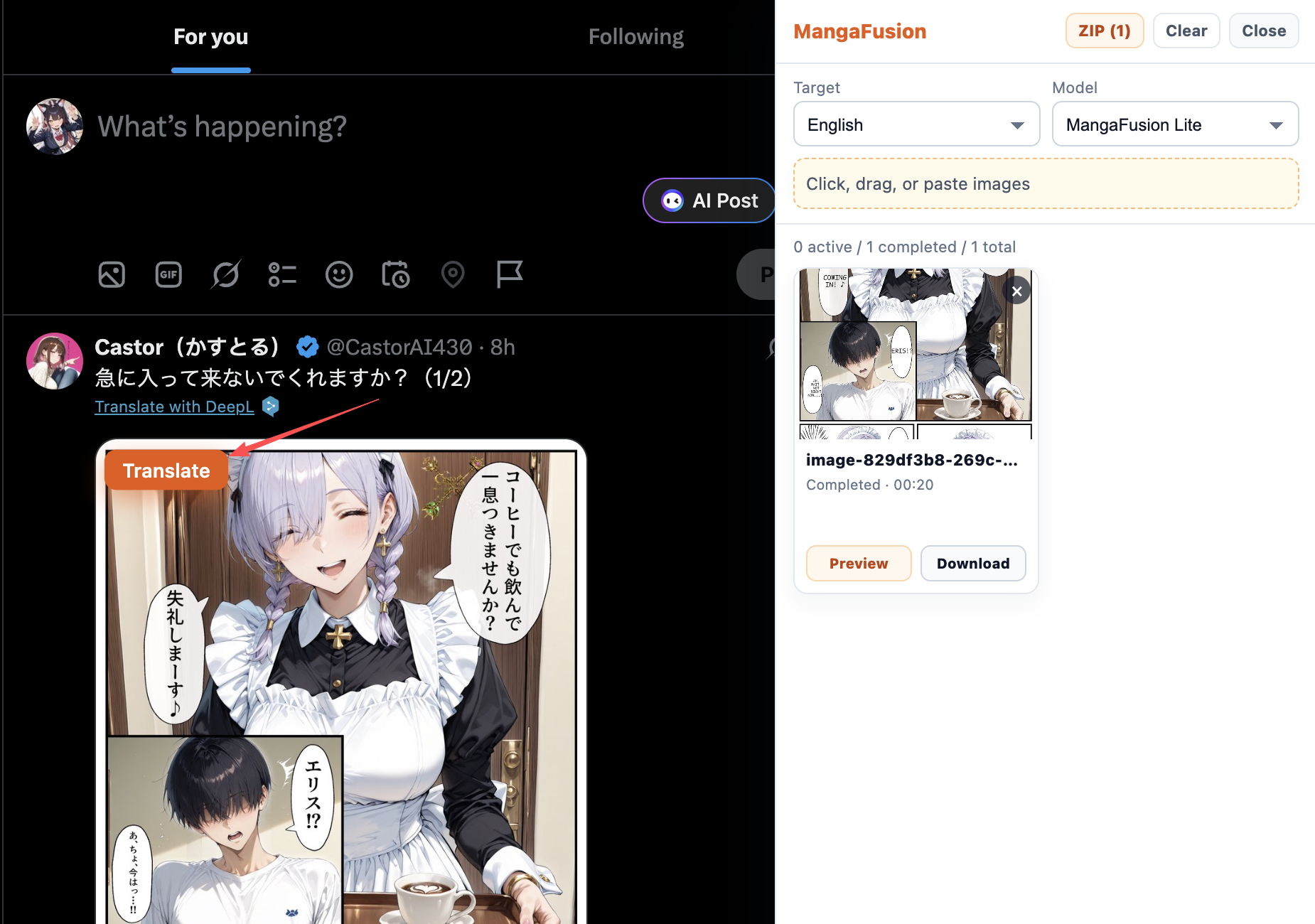
- Abra qualquer site de manga, passe o mouse sobre ou selecione os painéis, e traduza diretamente na página.
Para mais dicas de uso, visite a página do produto Extensão.
Atualização da extensão
Como esta é uma instalação offline, as atualizações não são automáticas. Quando uma nova versão for lançada:
- Verifique atualizações e baixe o
.zipmais recente. - Extraia sobre a pasta existente (ou substitua a pasta antiga).
- Vá para
chrome://extensionse clique no botão Recarregar no card do MangaFusion.
Precisa de ajuda?
Se tiver problemas, entre em contato em [email protected] ou junte-se à nossa comunidade no Discord.