
Как установить расширение MangaFusion для Chrome вручную
Пошаговое руководство по загрузке и установке расширения MangaFusion без Chrome Web Store.
MangaFusion распространяется в виде офлайн-пакета, который можно установить вручную в Chrome, Edge, Brave и других браузерах на базе Chromium. Это руководство проведёт вас через весь процесс — от загрузки до первого перевода.
Важно: Загружайте расширение только с официального сайта MangaFusion. Не устанавливайте
.zip-файлы из неизвестных источников.
Почему мы не предлагаем версию в Chrome Web Store
MangaFusion поддерживает широкий спектр сайтов с мангой, включая некоторые, которые могут не соответствовать политикам магазинов браузеров (NSFW, R18).
Чтобы все функции оставались доступными и каждый пользователь получал одинаковый опыт, мы распространяем расширение напрямую через наш официальный сайт, а не через Chrome Web Store.
Это также позволяет нам быстрее выпускать обновления и поддерживать больше сайтов без ограничений платформы.
В целях безопасности всегда загружайте MangaFusion с официального сайта.
Перед началом
Убедитесь, что у вас есть:
- Google Chrome, Microsoft Edge или Brave (браузеры на базе Chromium)
- Папка для постоянного хранения извлечённых файлов расширения
- Аккаунт MangaFusion (зарегистрируйтесь бесплатно на сайте, если у вас его ещё нет)
Шаг 1 — Скачать пакет расширения
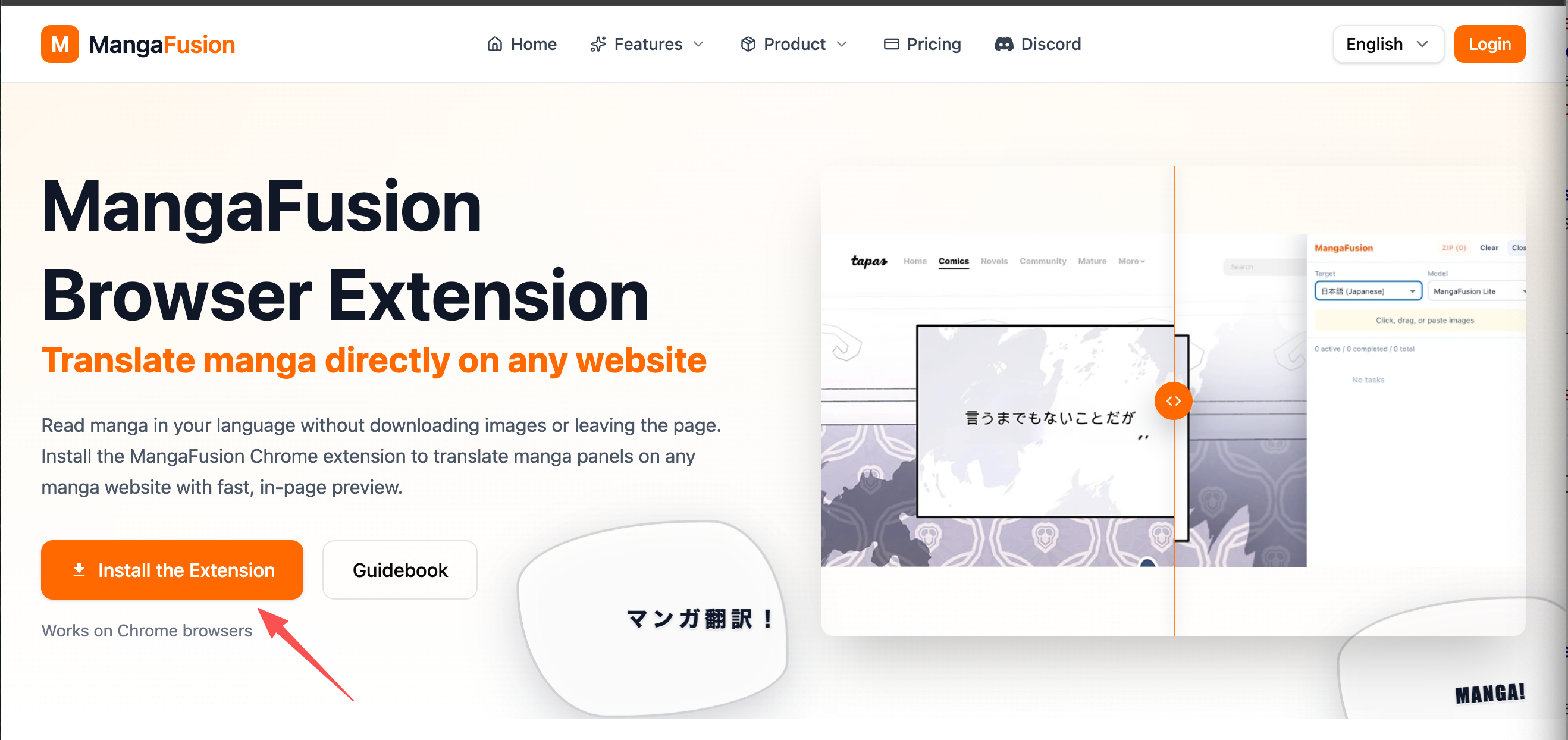
- Перейдите на страницу расширения MangaFusion.
- Нажмите Скачать расширение, чтобы получить последний файл
.zip. - Сохраните файл в легко доступном месте, например в папке Загрузки.
Пакет содержит распакованные исходные файлы расширения, которые Chrome загружает в режиме разработчика.
Шаг 2 — Распаковать ZIP-файл
- Найдите скачанный файл
mangafusion-extension.zip. - Щёлкните правой кнопкой мыши и выберите Извлечь всё (Windows) или дважды щёлкните для распаковки (macOS).
- Распакуйте в постоянную папку, например:
- Windows:
C:\Extensions\mangafusion - macOS:
~/Extensions/mangafusion
- Windows:
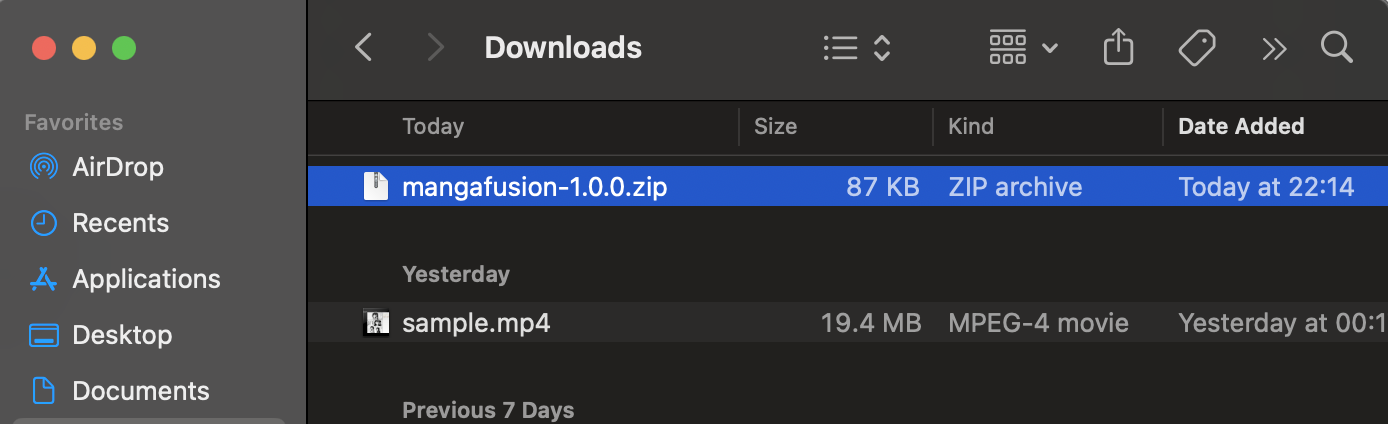
Не удаляйте эту папку после установки. Chrome читает расширение напрямую из неё. Если вы переместите или удалите папку, расширение перестанет работать.
Шаг 3 — Открыть страницу расширений
Откройте страницу управления расширениями браузера:
- Chrome: введите
chrome://extensionsв адресной строке и нажмите Enter - Edge:
edge://extensions - Brave:
brave://extensions
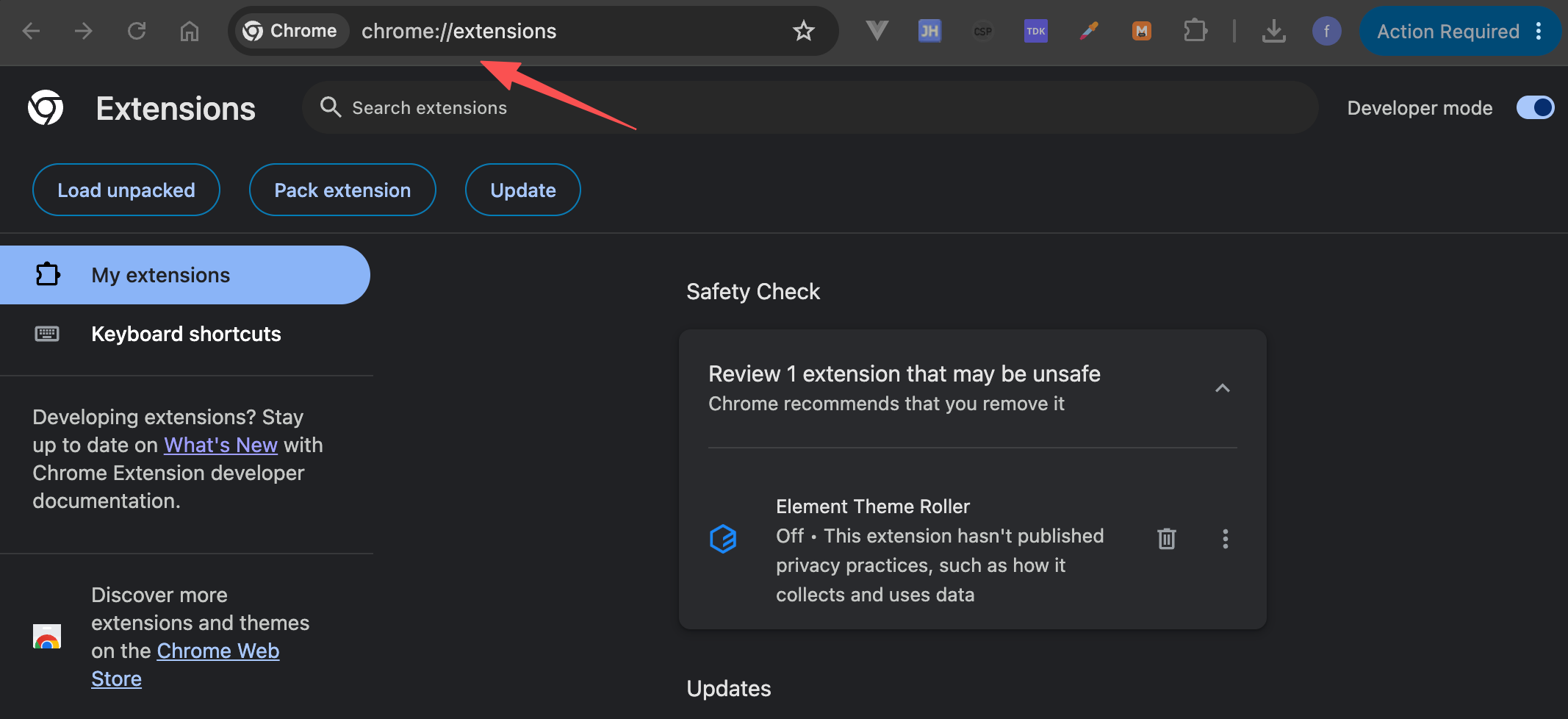
Также можно открыть меню браузера → Расширения → Управление расширениями.
Шаг 4 — Включить режим разработчика
На странице расширений найдите Режим разработчика в правом верхнем углу и включите его.
Это открывает возможность загружать распакованные расширения из локальной папки.

Шаг 5 — Загрузить распакованное расширение
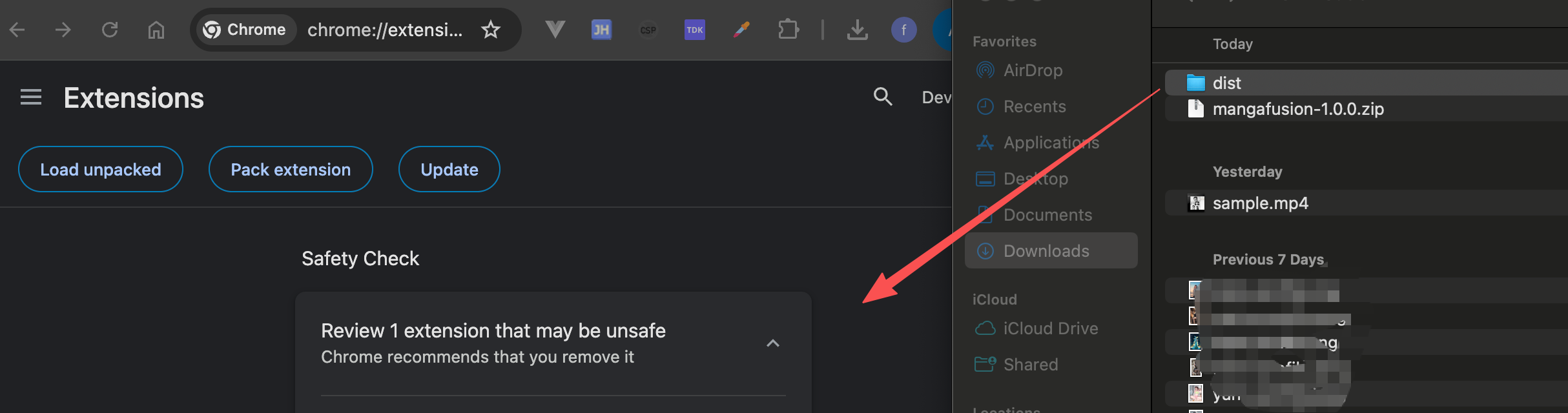
- Нажмите Загрузить распакованное расширение.
- В окне выбора файлов перейдите к папке, распакованной на шаге 2.
- Выберите папку
dist, содержащуюmanifest.json, и подтвердите.
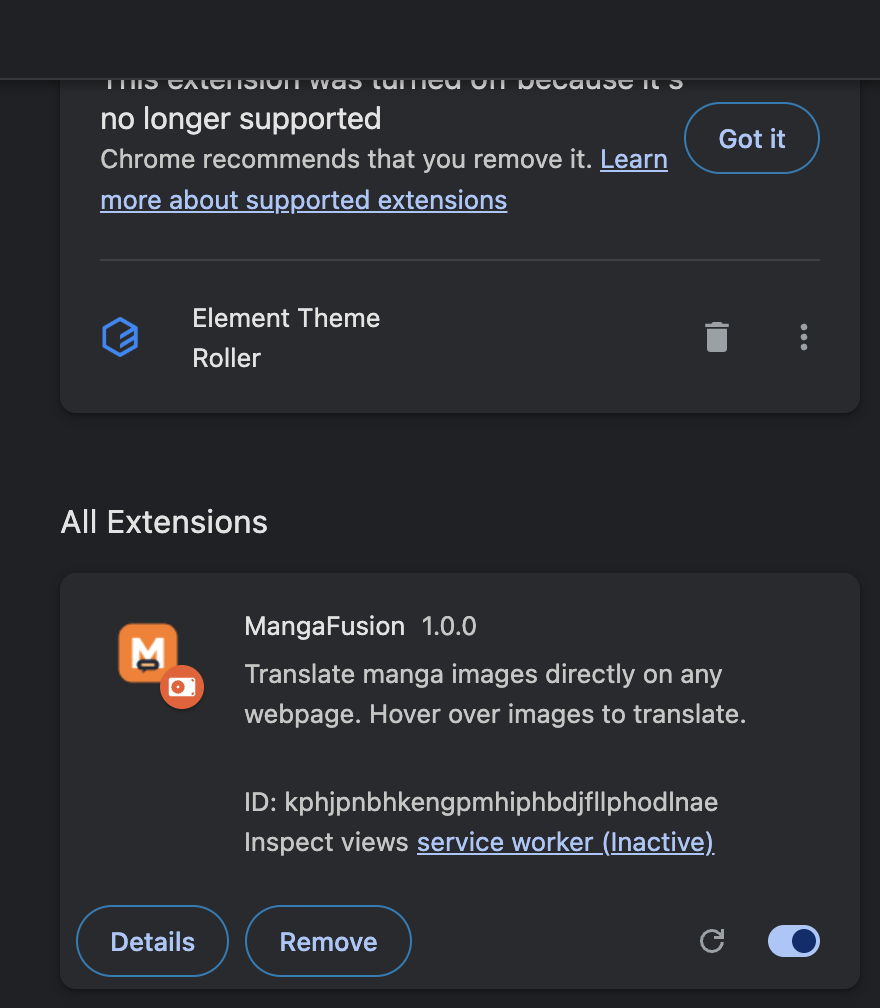
При успешной установке MangaFusion появится в списке расширений с версией 1.0.0 (или последней скачанной версией).
Шаг 6 — Закрепить расширение
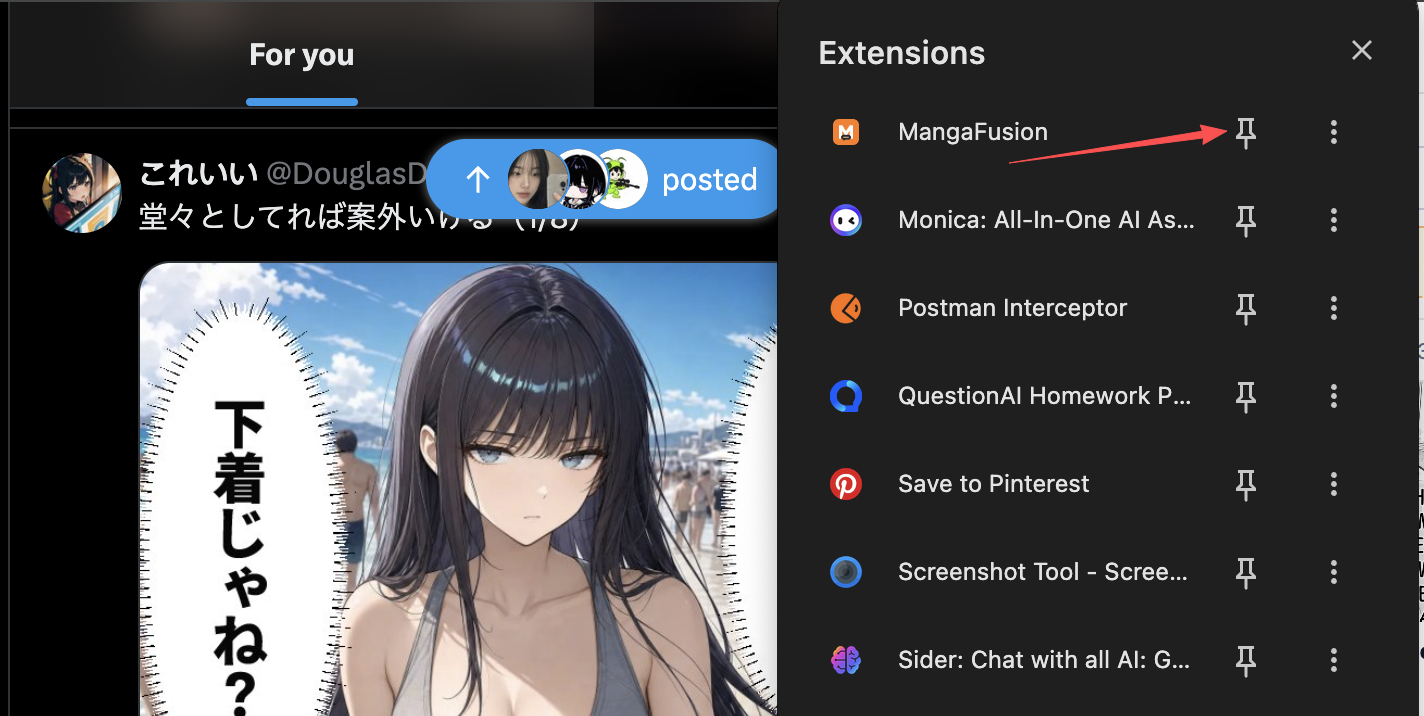
- Нажмите на иконку пазла (Расширения) на панели инструментов браузера.
- Найдите MangaFusion и нажмите иконку булавки, чтобы оно оставалось видимым.
Теперь вы можете открыть всплывающее окно расширения с панели инструментов в любое время.
Шаг 7 — Войти и начать перевод
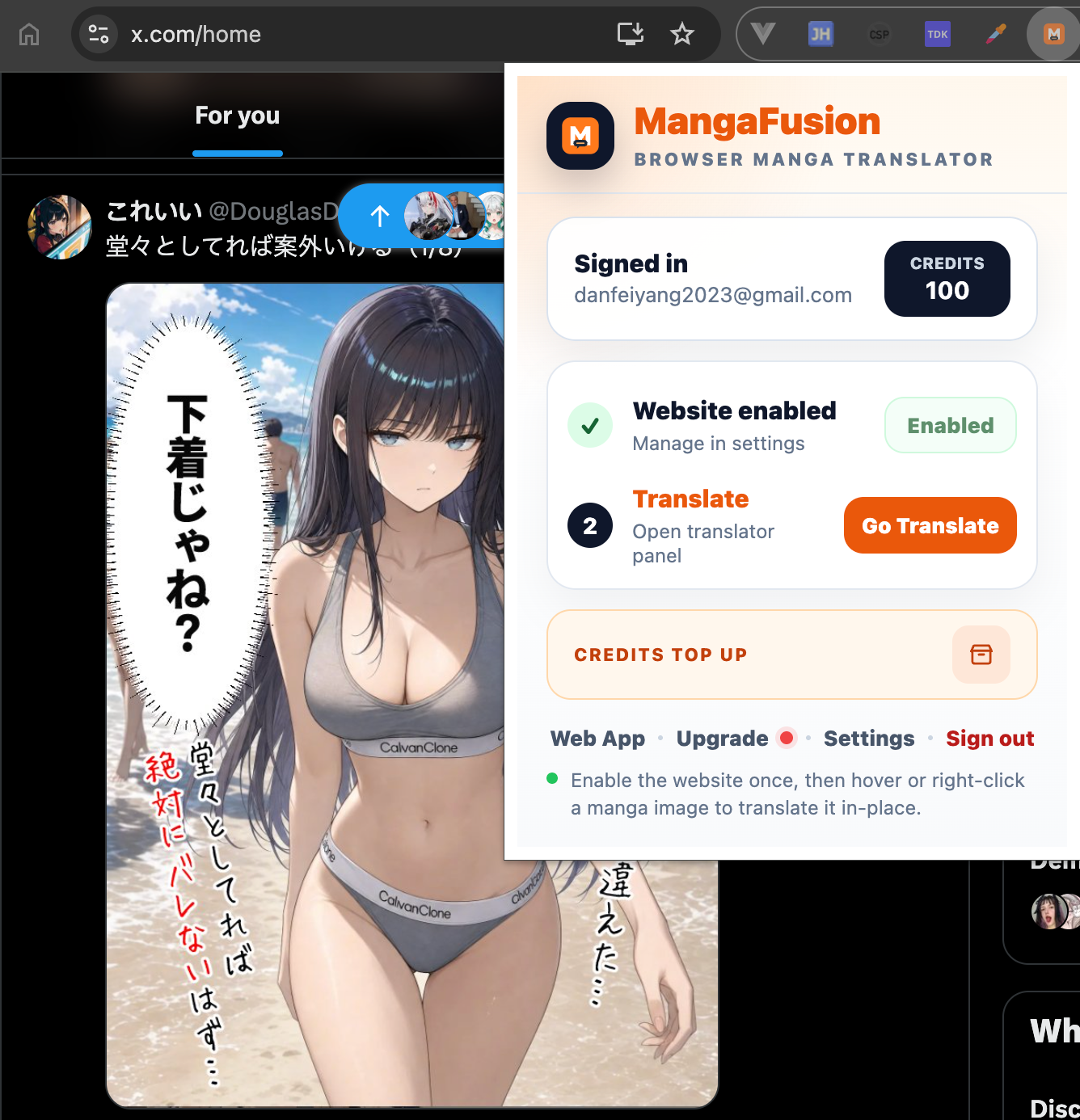
- Нажмите на иконку MangaFusion на панели инструментов.
- Войдите с помощью вашего веб-аккаунта MangaFusion. Кредиты и настройки синхронизируются автоматически.
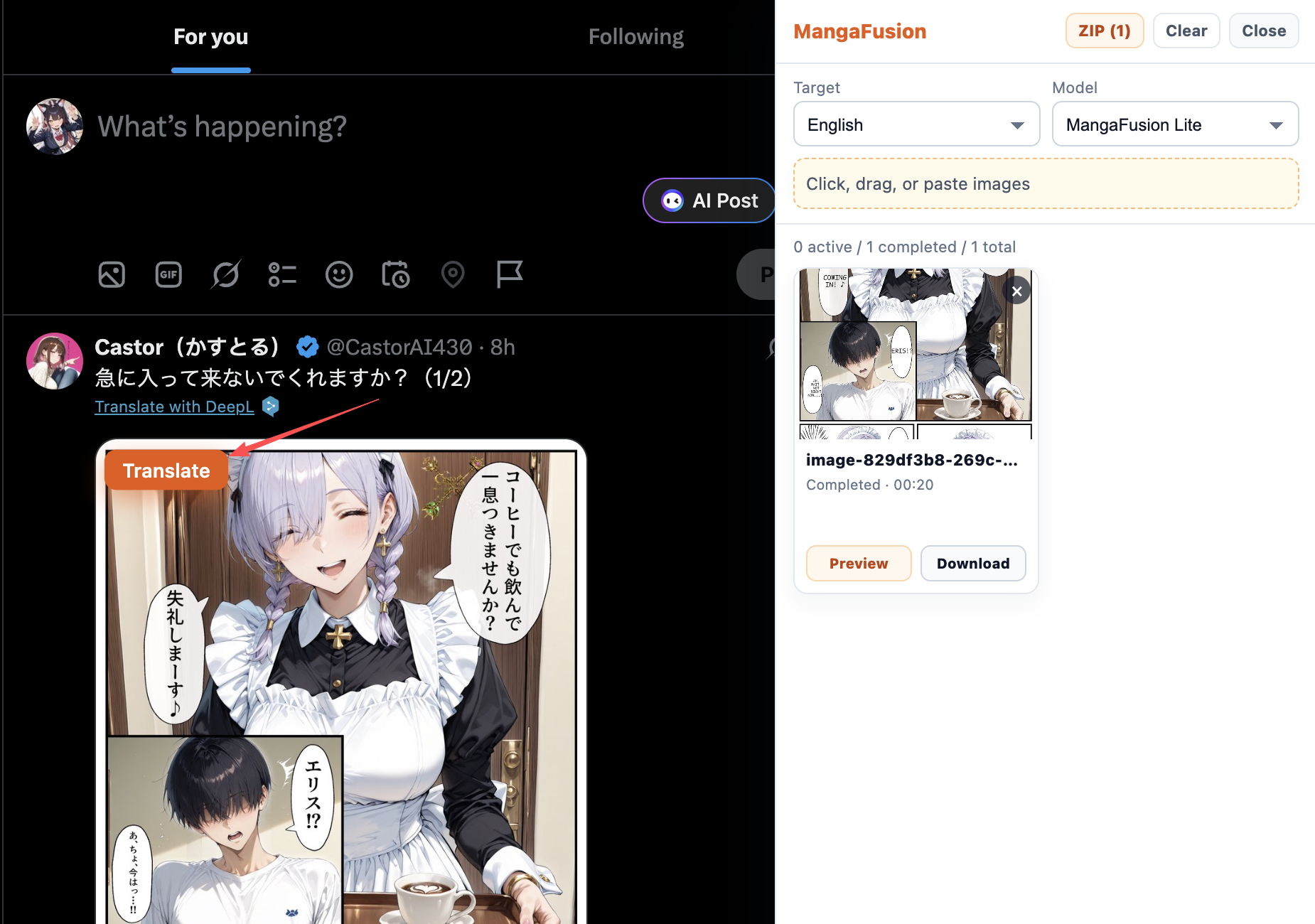
- Откройте любой сайт с мангой, наведите курсор на панели или выберите их, и переводите прямо на странице.
Больше советов по использованию — на странице продукта Расширение.
Обновление расширения
Поскольку это офлайн-установка, обновления не происходят автоматически. Когда выходит новая версия:
- Проверьте обновления и скачайте последний
.zip. - Распакуйте его поверх существующей папки (или замените старую папку).
- Перейдите на
chrome://extensionsи нажмите кнопку Обновить на карточке MangaFusion.
Нужна помощь?
Если у вас возникли проблемы, свяжитесь с нами по адресу [email protected] или присоединяйтесь к нашему сообществу в Discord.