
如何離線安裝 MangaFusion Chrome 擴充功能
無需 Chrome 線上應用程式商店,手動下載並安裝 MangaFusion 瀏覽器擴充功能的完整教學。
MangaFusion 發佈於 2025年6月9日
Chrome 擴充功能教學安裝
MangaFusion 以離線安裝包形式發佈,可在 Chrome、Edge、Brave 等 Chromium 核心瀏覽器中手動安裝。本教學將帶你完成從下載到首次翻譯的全部步驟。
重要提示: 請只從 MangaFusion 官方網站下載擴充功能安裝包,切勿安裝來源不明的
.zip檔案。
為何不提供 Chrome 線上應用程式商店版本
MangaFusion 支援大量漫畫網站,其中部分可能不符合瀏覽器應用程式商店的政策(NSFW、R18 等)。
為確保所有功能可用,並為每位使用者提供一致的體驗,我們透過官方網站直接發佈擴充功能,而非上架 Chrome 線上應用程式商店。
這也使我們能夠更快地推送更新,並在不受平台限制的情況下支援更多網站。
出於安全考量,請始終從官方網站下載 MangaFusion。
開始之前
請確認你已準備好:
- Google Chrome、Microsoft Edge 或 Brave(Chromium 核心瀏覽器)
- 一個用於永久存放擴充功能檔案的資料夾
- MangaFusion 帳戶(如尚未註冊,可在官網免費註冊)
第一步 — 下載擴充功能安裝包
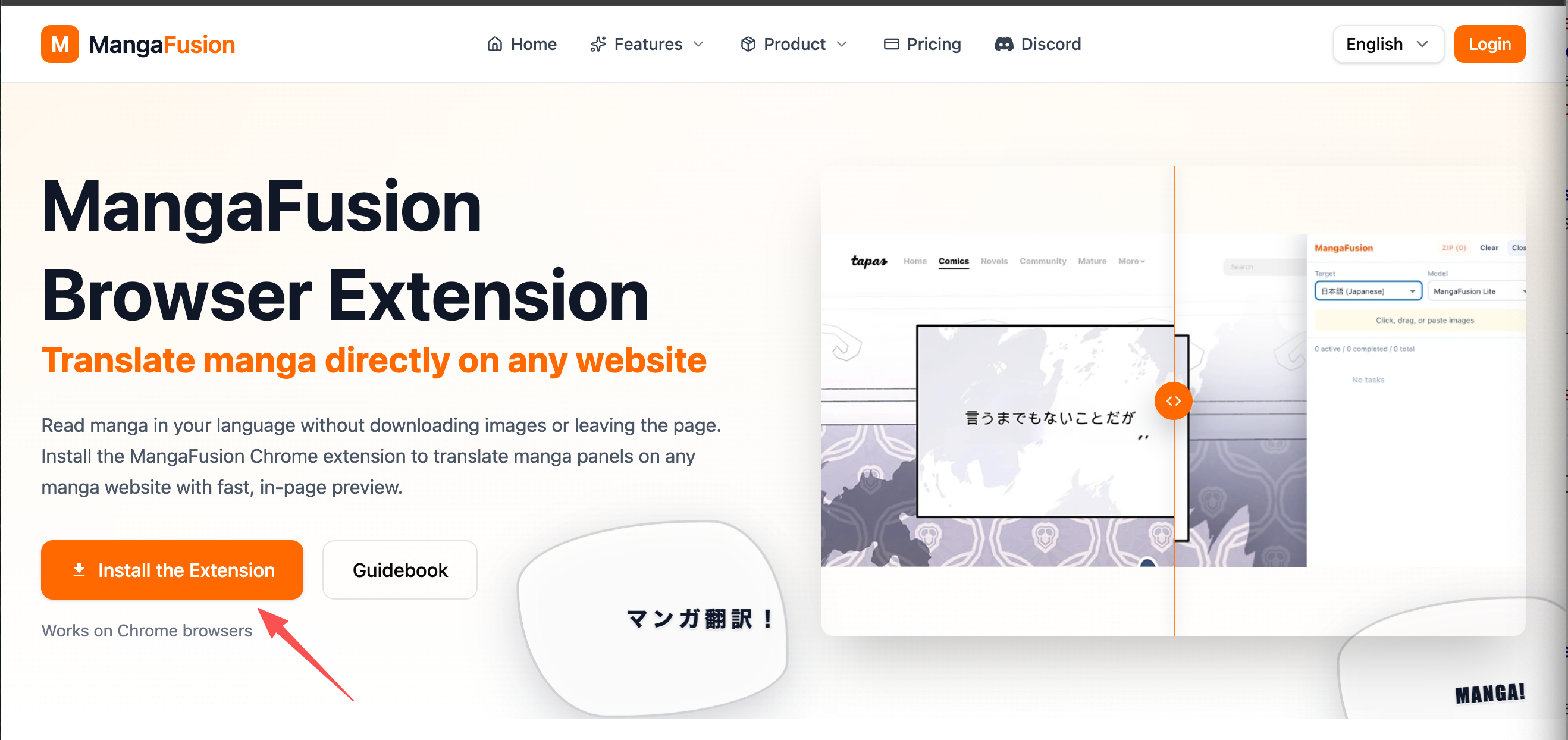
- 造訪 MangaFusion 擴充功能頁面。
- 點擊 下載擴充功能 取得最新版
.zip檔案。 - 將檔案儲存到易於查找的位置,例如 下載 資料夾。
安裝包內含 Chrome 開發人員模式所需的擴充功能原始檔。
第二步 — 解壓縮 ZIP 檔案
- 找到下載的
mangafusion-extension.zip檔案。 - 右鍵選擇 全部解壓縮(Windows),或雙擊解壓(macOS)。
- 解壓縮到固定目錄,例如:
- Windows:
C:\Extensions\mangafusion - macOS:
~/Extensions/mangafusion
- Windows:
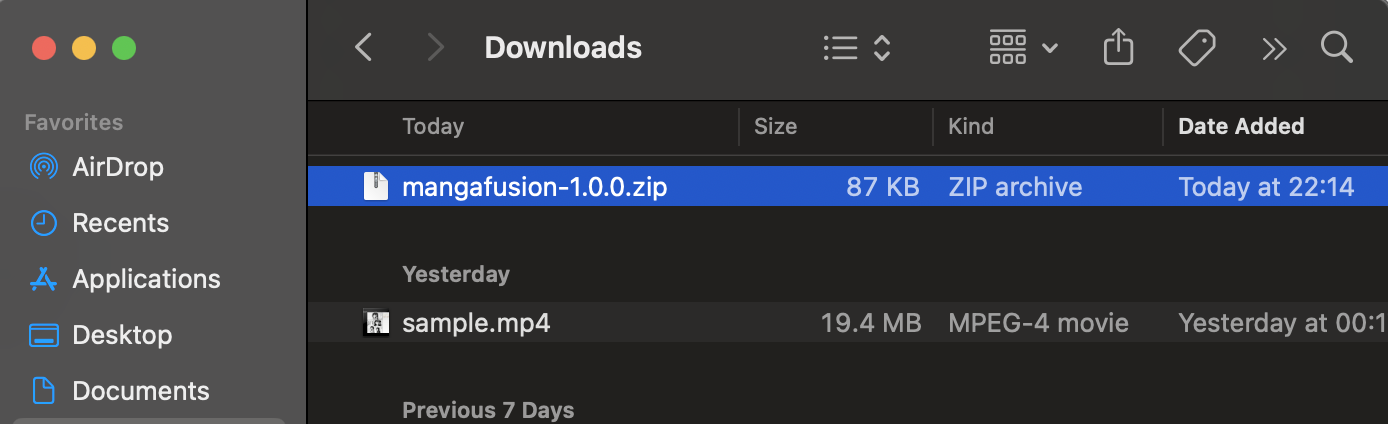
安裝後請勿刪除該資料夾。 Chrome 會直接從該目錄讀取擴充功能。若移動或刪除資料夾,擴充功能將無法運作。
第三步 — 開啟擴充功能管理頁面
在瀏覽器網址列輸入以下地址並按 Enter:
- Chrome:
chrome://extensions - Edge:
edge://extensions - Brave:
brave://extensions
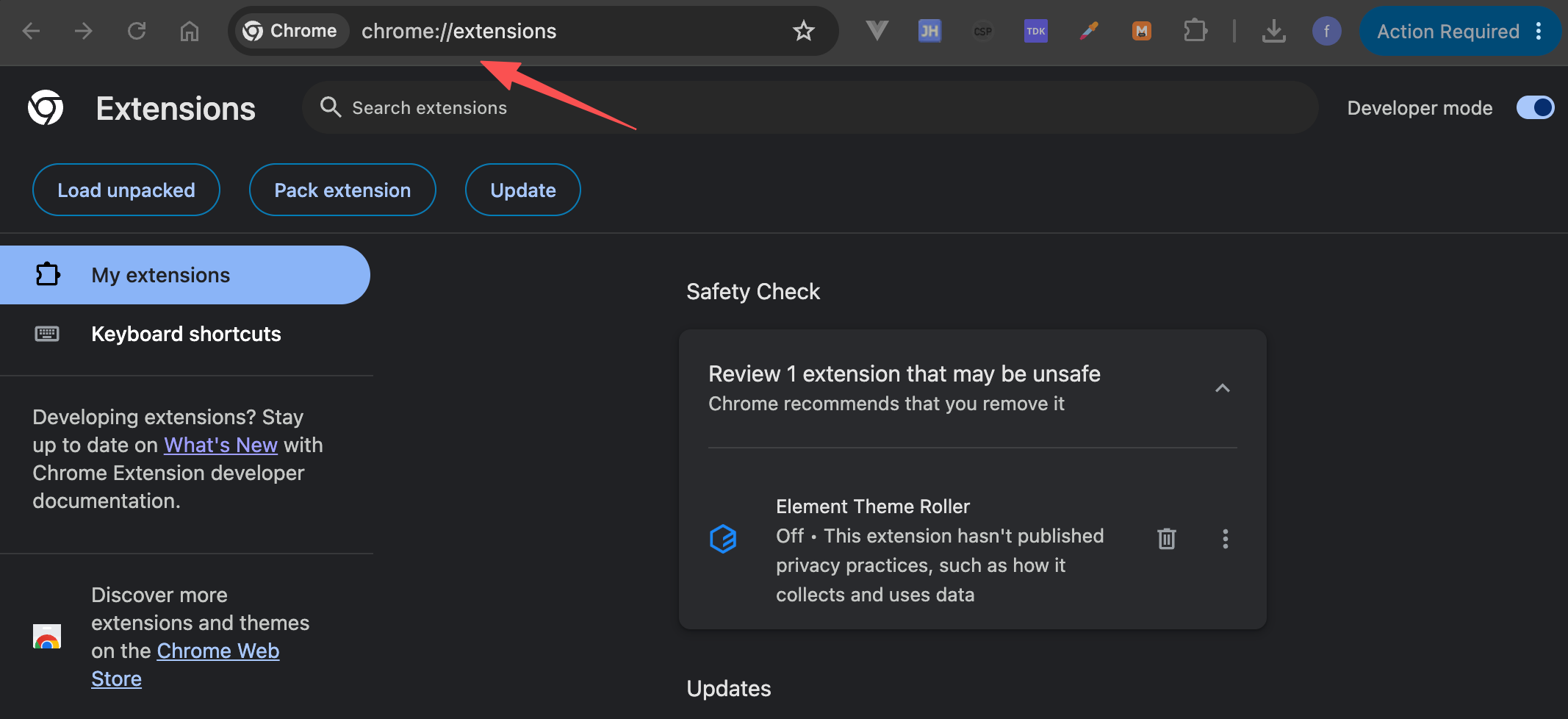
也可透過瀏覽器選單 → 擴充功能 → 管理擴充功能 進入。
第四步 — 開啟開發人員模式
在擴充功能管理頁面右上角,找到 開發人員模式 開關並開啟。
開啟後即可載入本地資料夾中的未封裝擴充功能。

第五步 — 載入未封裝項目
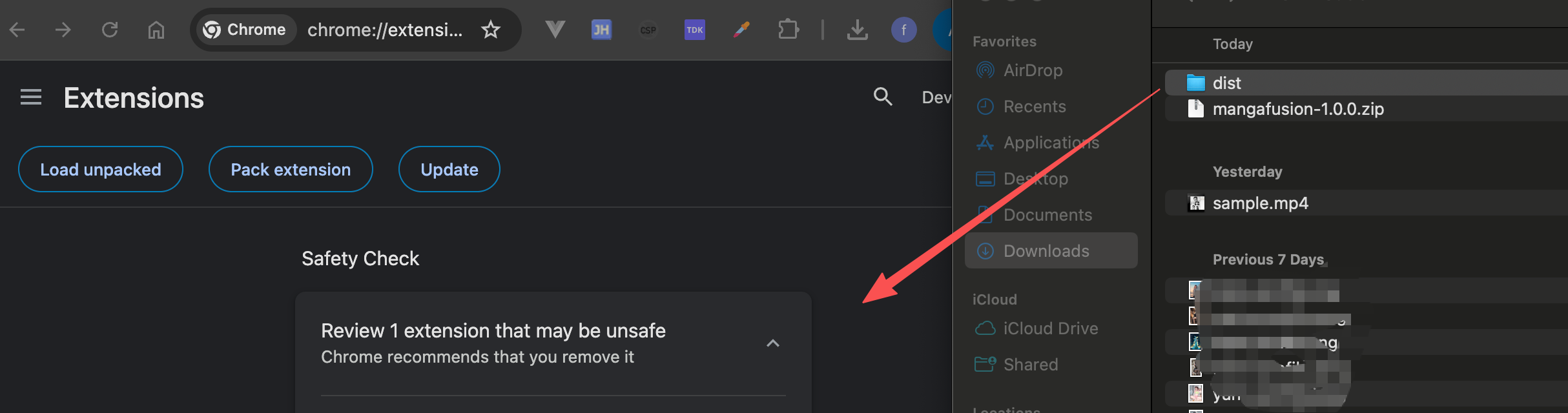
- 點擊 載入未封裝項目(Load unpacked)。
- 在檔案選擇器中,導航到第二步解壓縮的資料夾。
- 選擇包含
manifest.json的dist資料夾並確認。
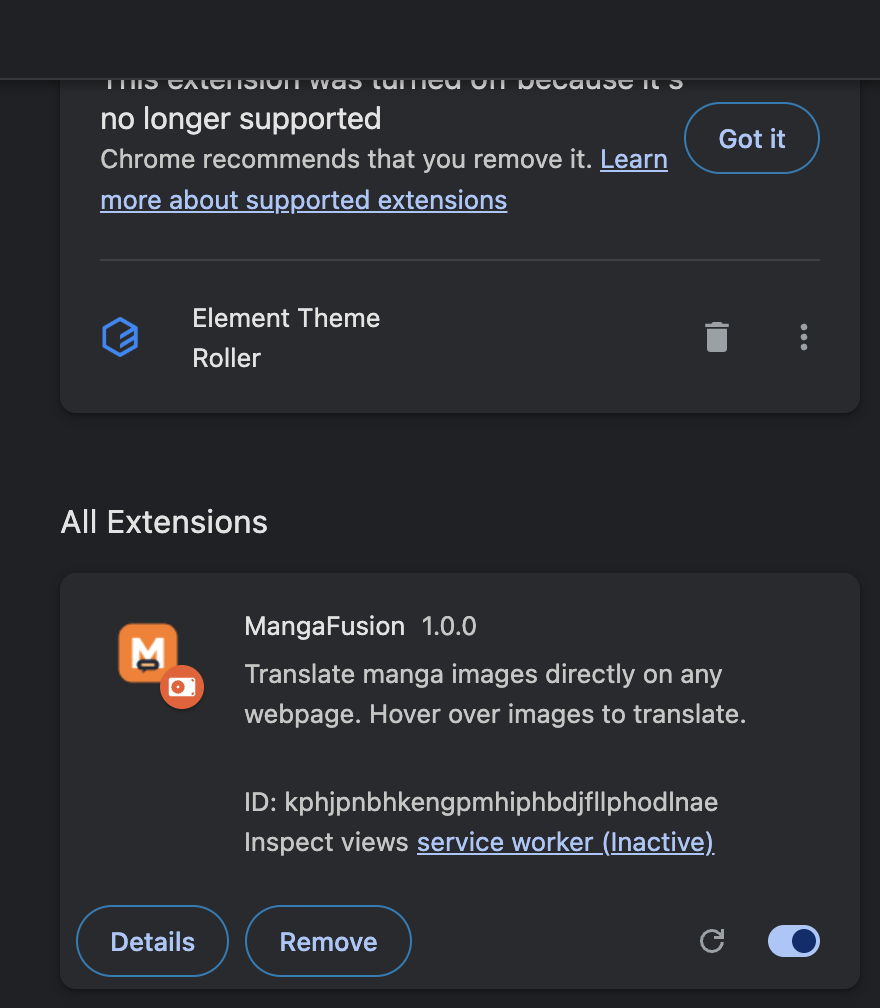
若安裝成功,擴充功能列表中會出現 MangaFusion,版本號為 1.0.0(或你下載的最新版本)。
第六步 — 固定擴充功能圖示
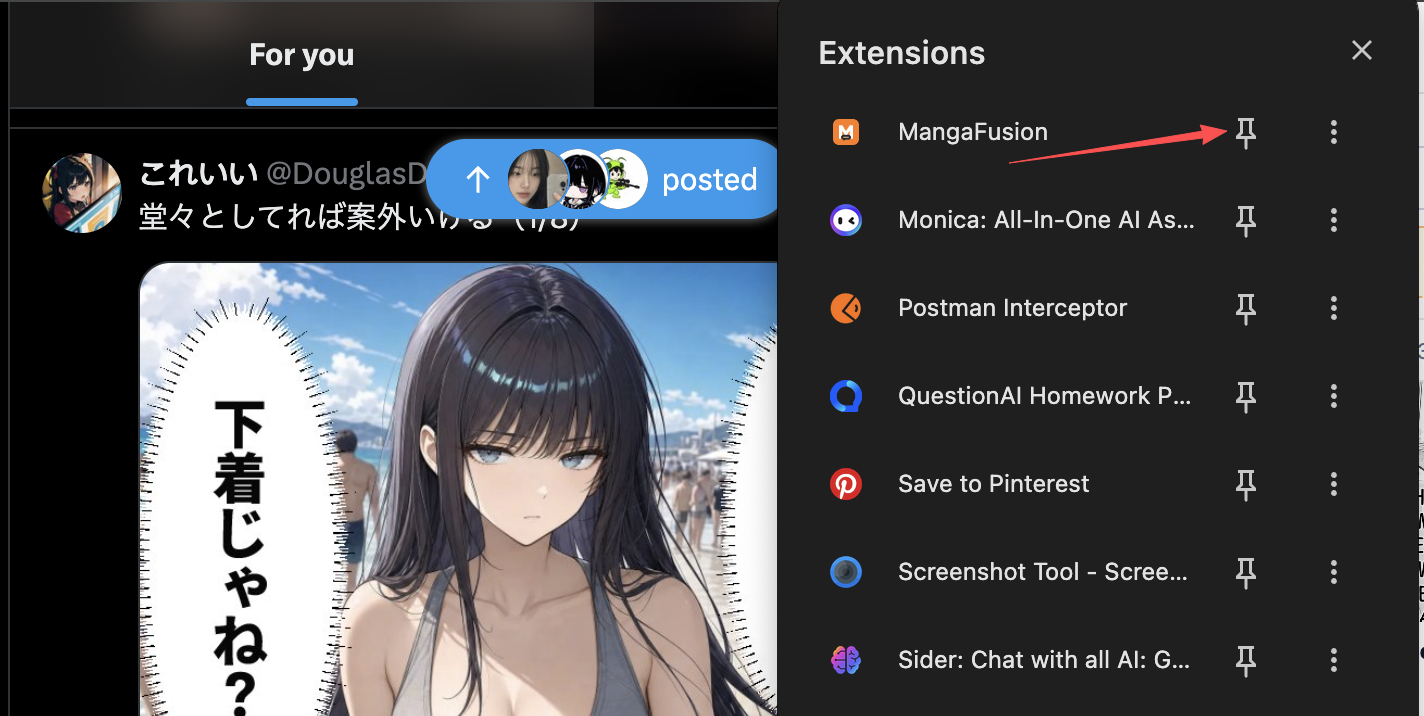
- 點擊瀏覽器工具列的 拼圖圖示(擴充功能)。
- 找到 MangaFusion,點擊 圖釘圖示 將其固定到工具列。
之後可隨時從工具列開啟擴充功能彈出視窗。
第七步 — 登入並開始翻譯
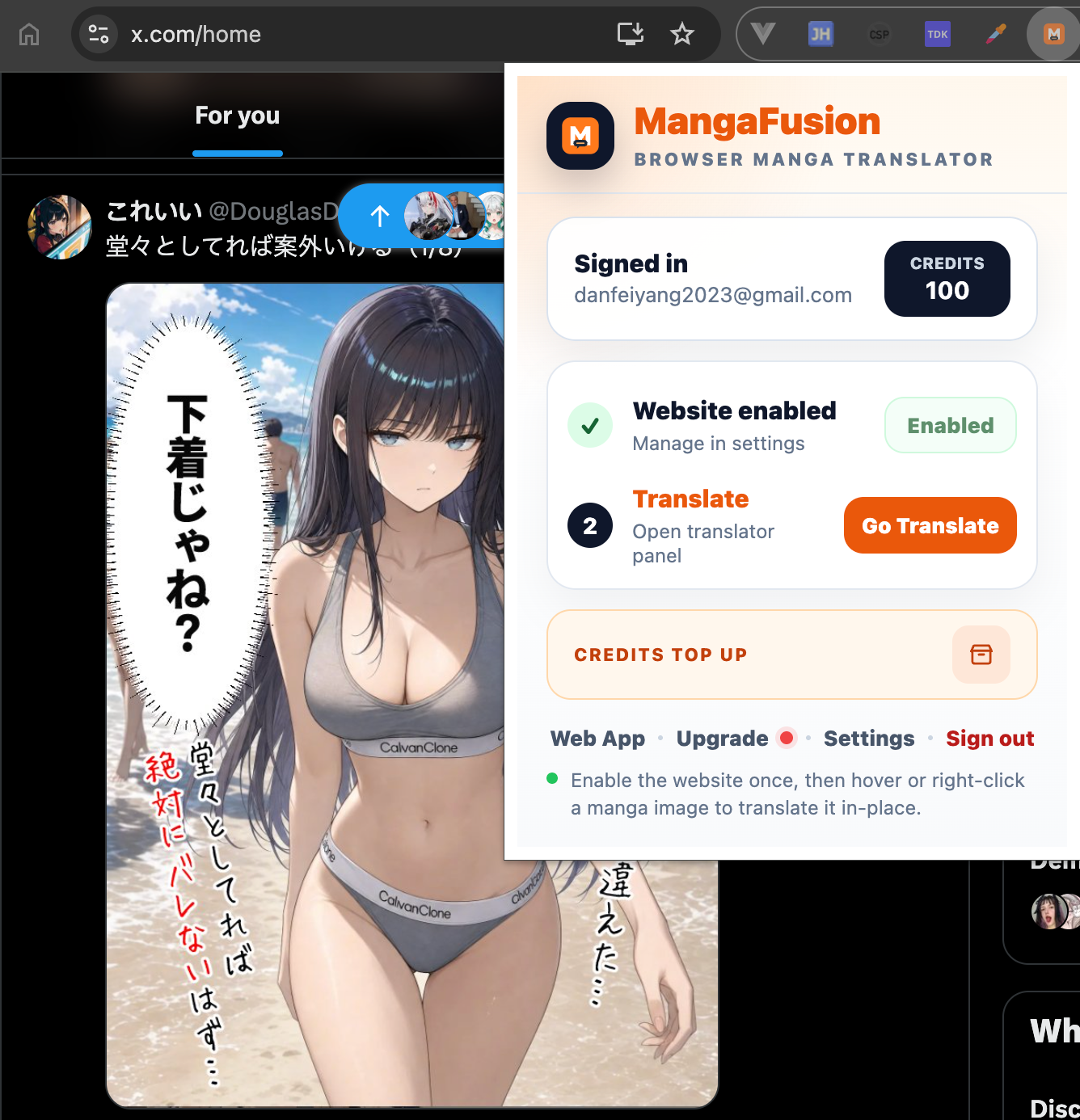
- 點擊工具列上的 MangaFusion 圖示。
- 使用 MangaFusion 網頁帳戶登入,點數與設定會自動同步。
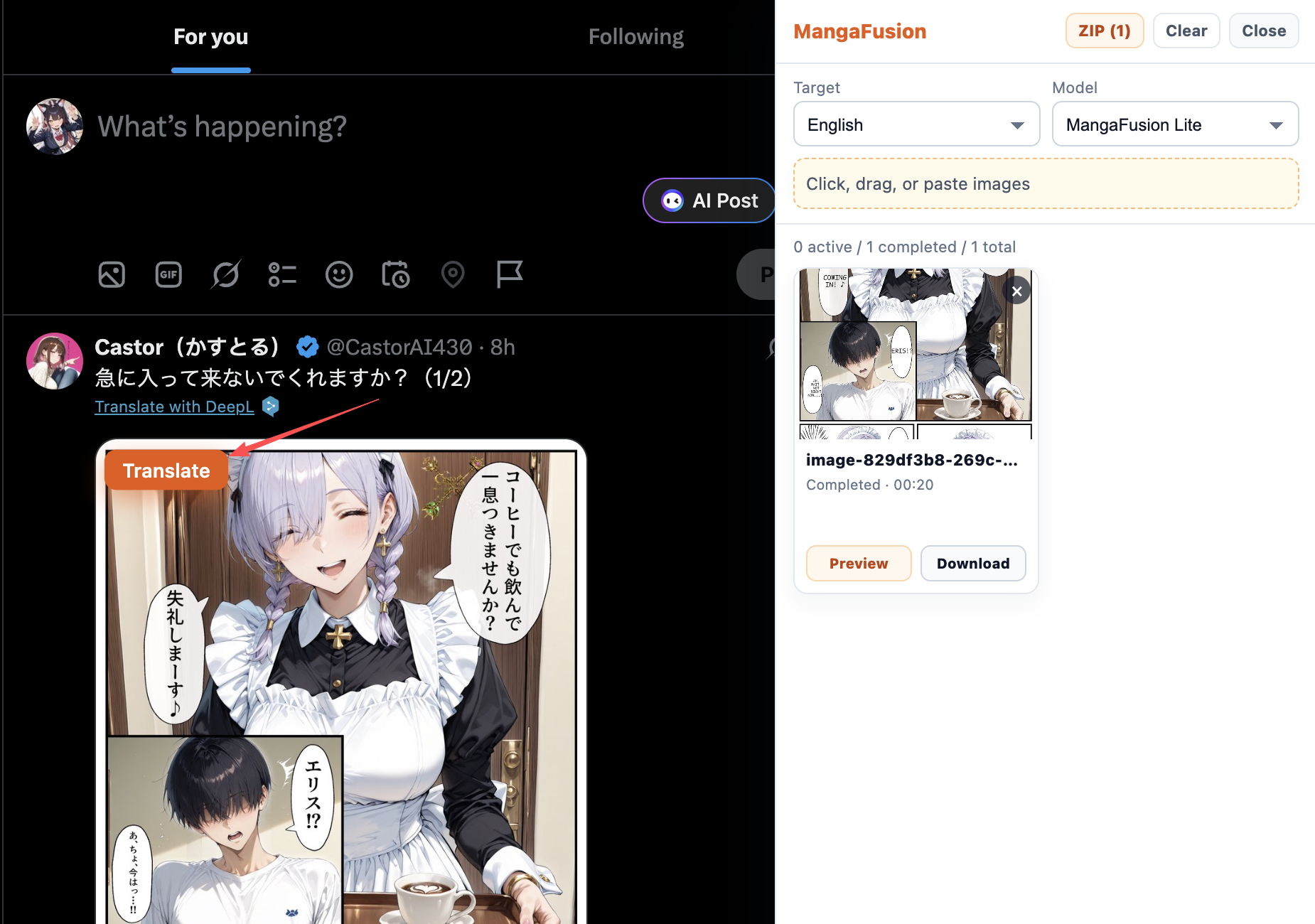
- 開啟任意漫畫網站,懸停或框選漫畫面板,即可在頁面上直接翻譯。
更多使用技巧請造訪 擴充功能產品頁。
如何更新
離線安裝不會自動更新。發佈新版本時,請按以下步驟操作:
- 查看更新並下載最新
.zip安裝包。 - 解壓縮覆蓋原有資料夾(或替換舊資料夾)。
- 開啟
chrome://extensions,在 MangaFusion 卡片上點擊 重新載入。
需要幫助?
如遇問題,請寄信至 [email protected],或加入 Discord 社群獲取支援。