
如何离线安装 MangaFusion Chrome 扩展
无需 Chrome 网上应用店,手动下载并安装 MangaFusion 浏览器扩展的完整教程。
MangaFusion 发布于 2025年6月9日
Chrome 扩展教程安装
MangaFusion 以离线安装包形式分发,支持在 Chrome、Edge、Brave 等 Chromium 内核浏览器中手动安装。本教程将带你完成从下载到首次翻译的全部步骤。
重要提示: 请只从 MangaFusion 官方网站下载扩展安装包,切勿安装来源不明的
.zip文件。
为何不提供 Chrome 网上应用店版本
MangaFusion 支持大量漫画网站,其中部分可能不符合浏览器应用商店的政策(NSFW、R18 等)。
为确保所有功能可用,并为每位用户提供一致的体验,我们通过官方网站直接分发扩展,而非上架 Chrome 网上应用店。
这也使我们能够更快地推送更新,并在不受平台限制的情况下支持更多网站。
出于安全考虑,请始终从官方网站下载 MangaFusion。
开始之前
请确认你已准备好:
- Google Chrome、Microsoft Edge 或 Brave(Chromium 内核浏览器)
- 一个用于永久存放扩展文件的文件夹
- MangaFusion 账户(如尚未注册,可在官网免费注册)
第一步 — 下载扩展安装包
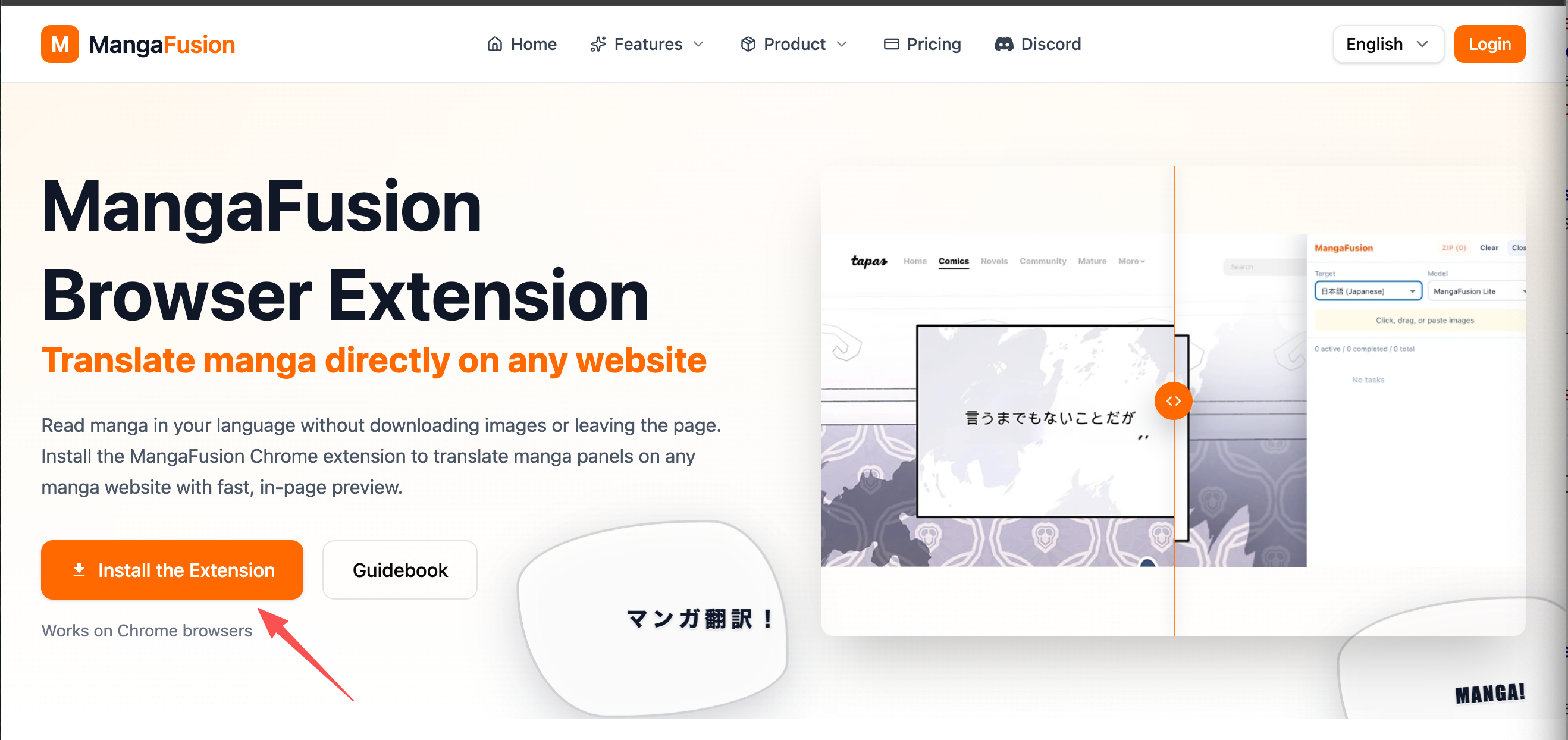
- 访问 MangaFusion 扩展页面。
- 点击 下载扩展 获取最新版
.zip文件。 - 将文件保存到易于查找的位置,例如 下载 文件夹。
安装包内含 Chrome 开发者模式所需的扩展源文件。
第二步 — 解压 ZIP 文件
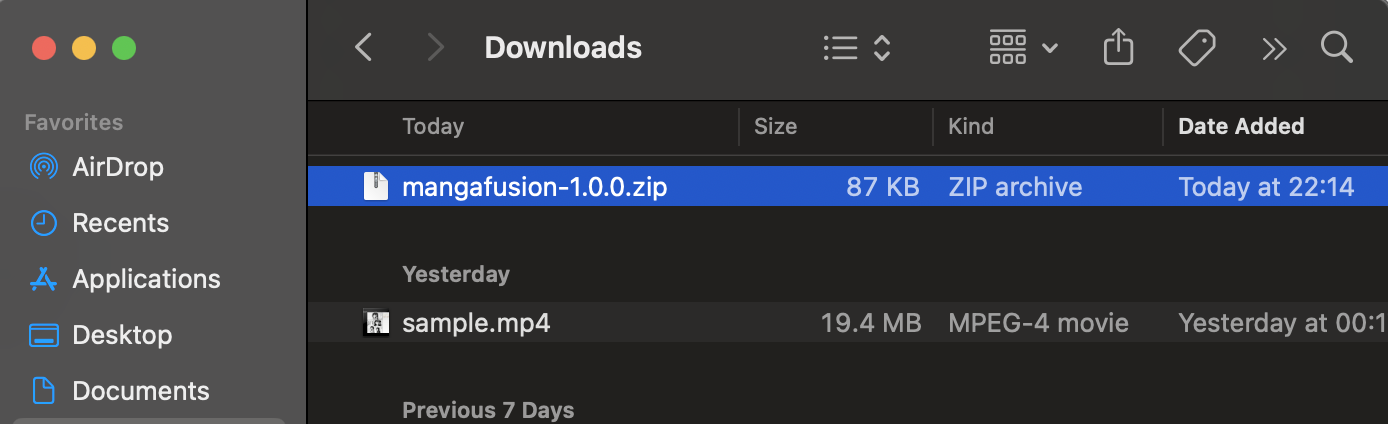
- 找到下载的
mangafusion-extension.zip文件。 - 右键选择 全部解压缩(Windows),或双击解压(macOS)。
- 解压到一个固定目录,例如:
- Windows:
C:\Extensions\mangafusion - macOS:
~/Extensions/mangafusion
- Windows:
安装后请勿删除该文件夹。 Chrome 会直接从该目录读取扩展。若移动或删除文件夹,扩展将无法运行。
第三步 — 打开扩展管理页面
在浏览器地址栏输入以下地址并回车:
- Chrome:
chrome://extensions - Edge:
edge://extensions - Brave:
brave://extensions
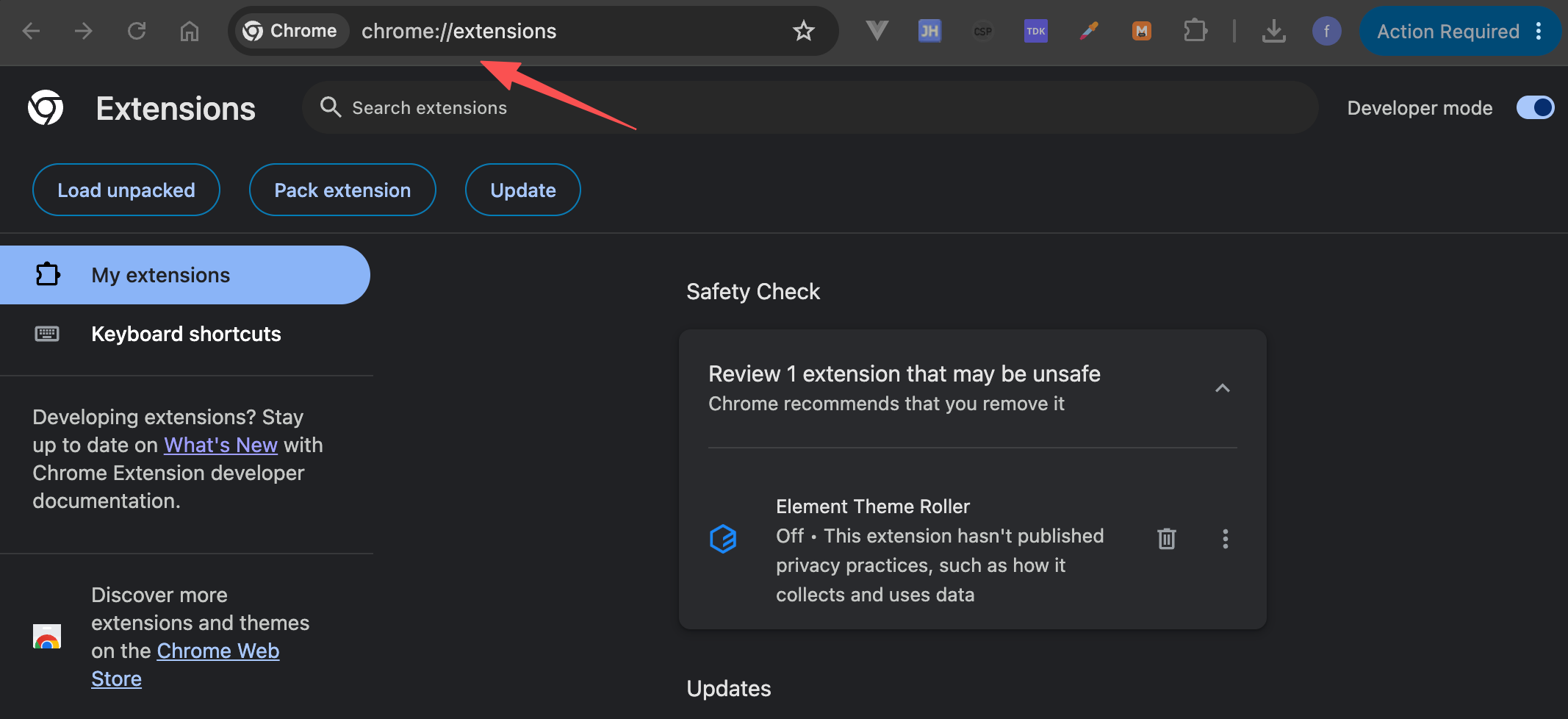
也可通过浏览器菜单 → 扩展程序 → 管理扩展程序 进入。
第四步 — 开启开发者模式
在扩展管理页面右上角,找到 开发者模式 开关并打开。
开启后即可加载本地文件夹中的未打包扩展。

第五步 — 加载已解压的扩展
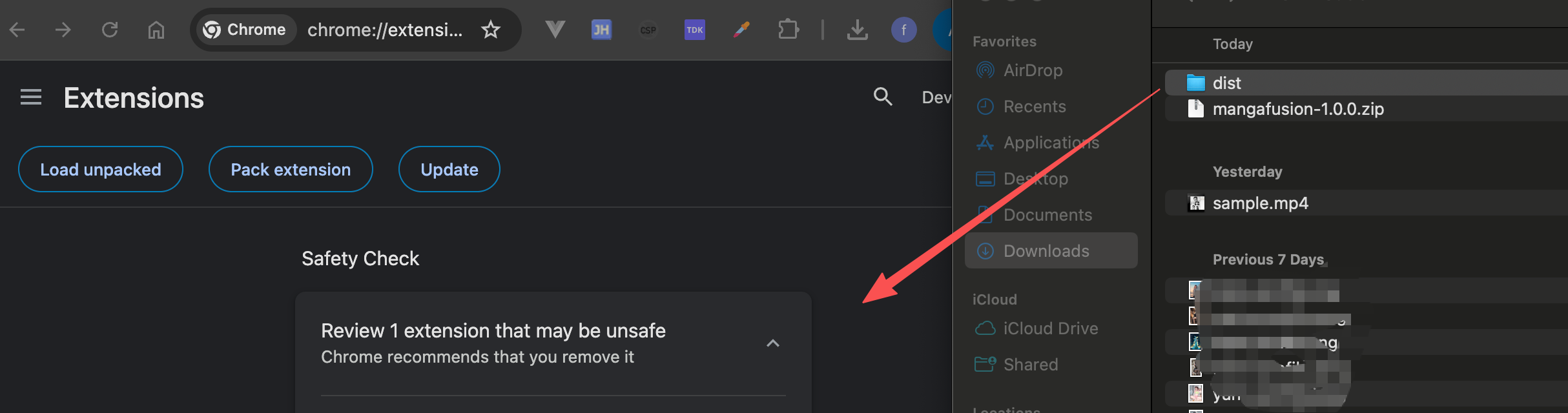
- 点击 加载已解压的扩展程序(Load unpacked)。
- 在文件选择器中,导航到第二步解压的文件夹。
- 选择包含
manifest.json的dist文件夹并确认。
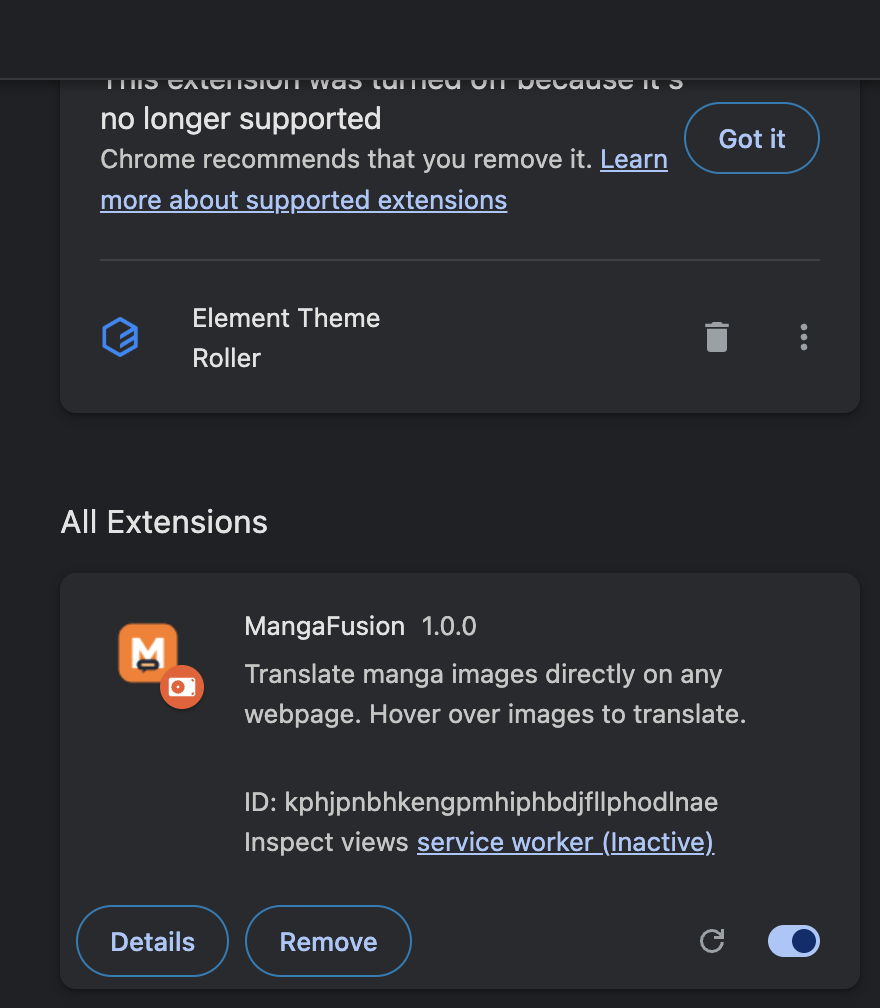
若安装成功,扩展列表中会出现 MangaFusion,版本号为 1.0.0(或你下载的最新版本)。
第六步 — 固定扩展图标
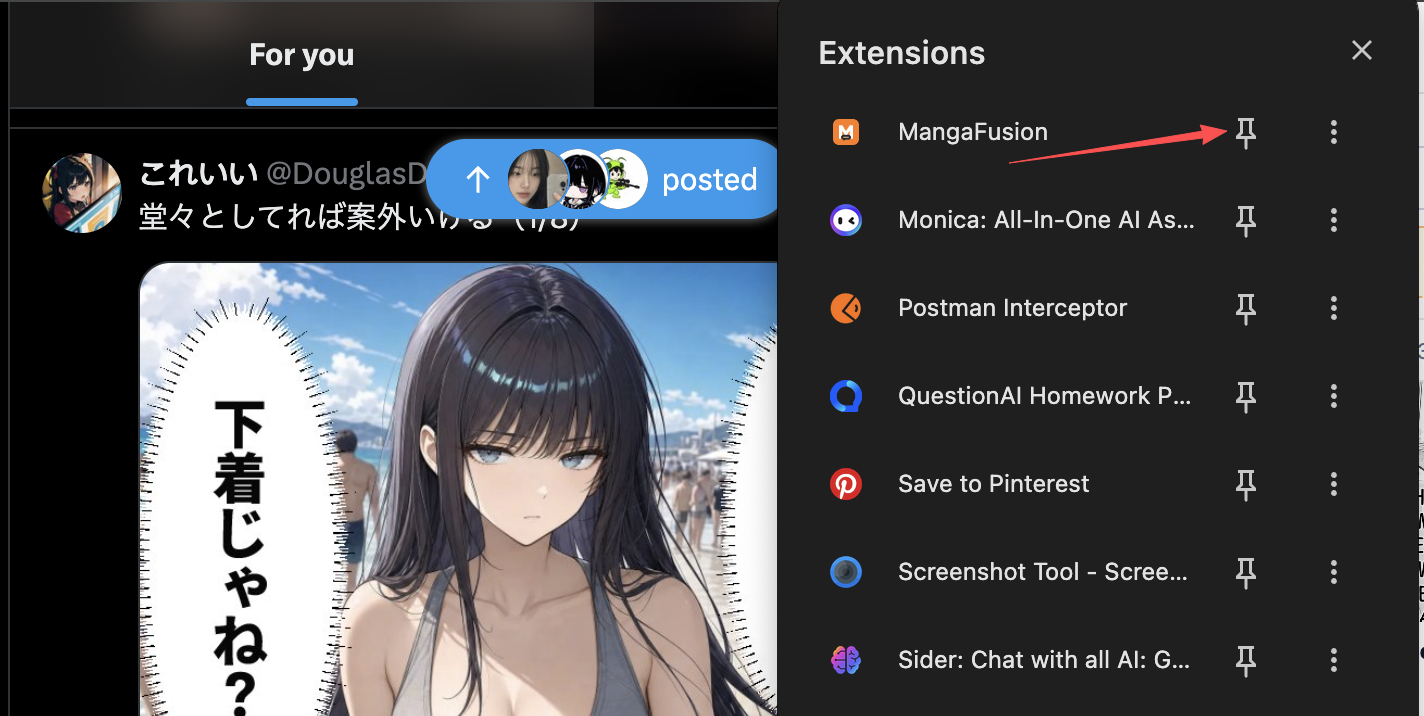
- 点击浏览器工具栏的 拼图图标(扩展程序)。
- 找到 MangaFusion,点击 图钉图标 将其固定到工具栏。
之后可随时从工具栏打开扩展弹窗。
第七步 — 登录并开始翻译
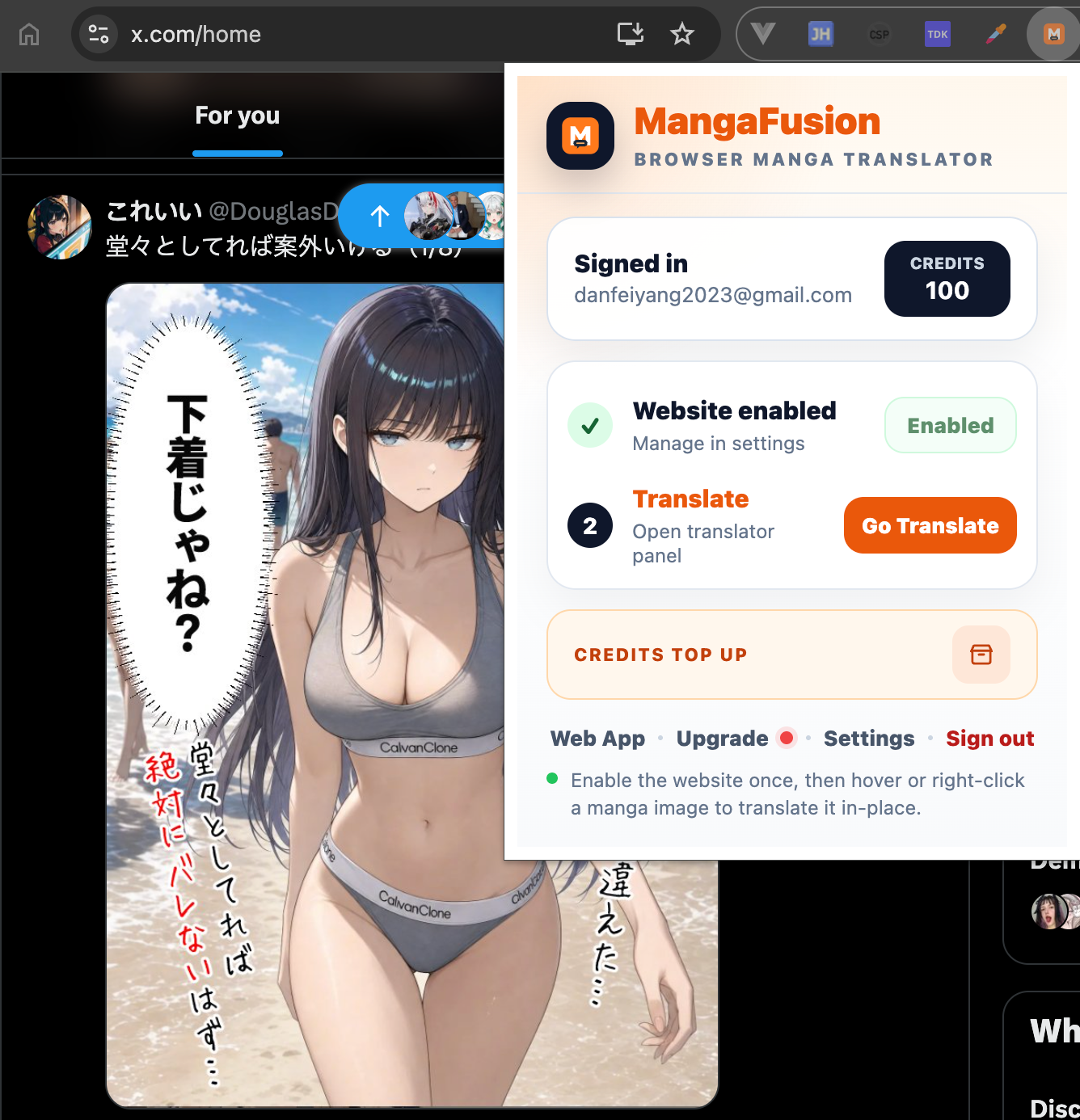
- 点击工具栏上的 MangaFusion 图标。
- 使用 MangaFusion 网页账户登录,积分与设置会自动同步。
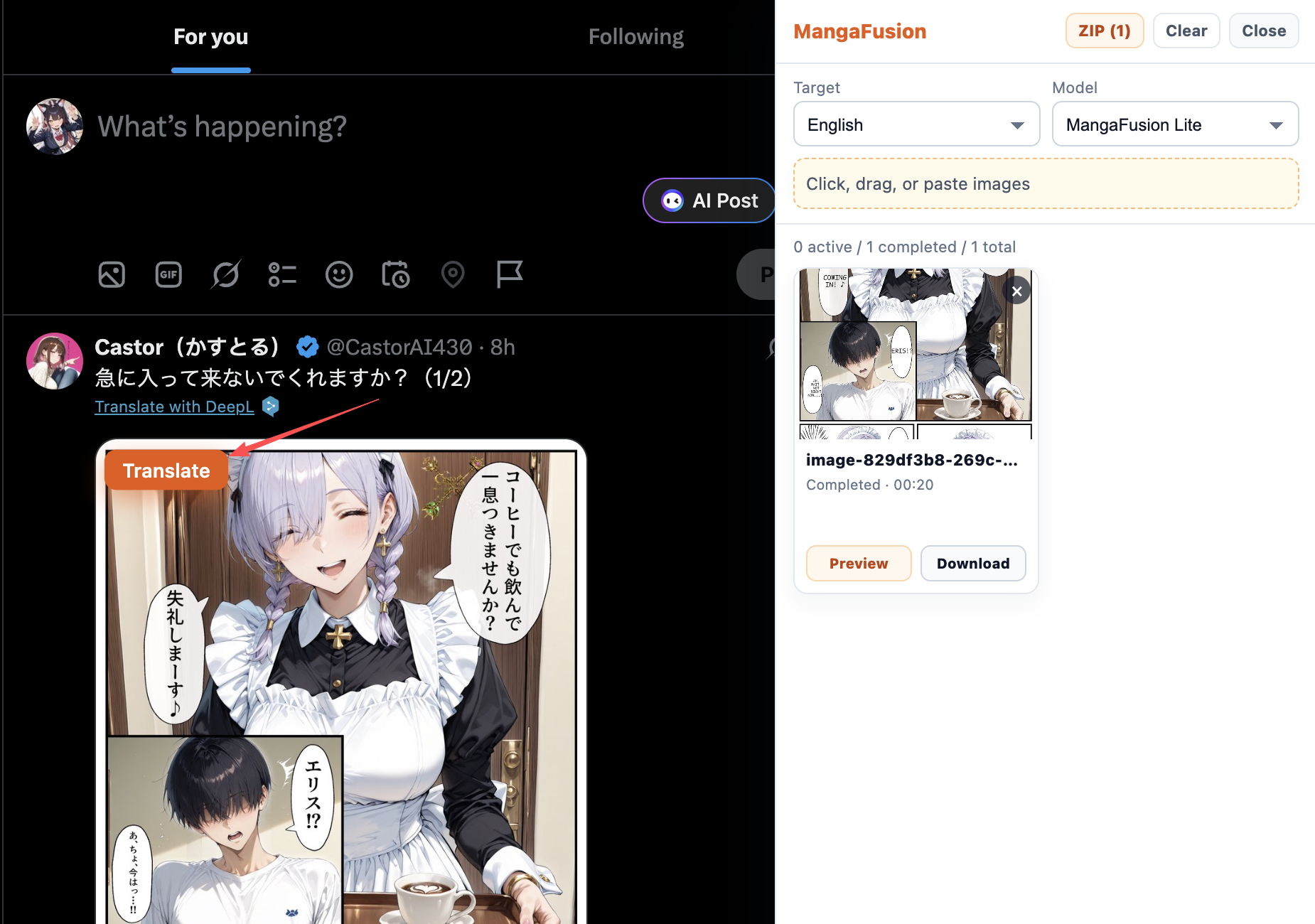
- 打开任意漫画网站,悬停或框选漫画面板,即可在页面上直接翻译。
更多使用技巧请访问 扩展产品页。
如何更新扩展
离线安装不会自动更新。发布新版本时,请按以下步骤操作:
- 查看更新并下载最新
.zip安装包。 - 解压并覆盖原有文件夹(或替换旧文件夹)。
- 打开
chrome://extensions,在 MangaFusion 卡片上点击 重新加载。
需要帮助?
如遇问题,请发送邮件至 [email protected],或加入 Discord 社区获取支持。